


品牌型号:戴尔
系统:Windows 11
软件版本:Microsoft 365
作为功能全面的文字处理工具,Word 支持多人实时协同编辑——团队成员可同时对同一文档进行修改、批注与修订操作,并即时查看彼此的编辑痕迹。这种机制显著提升了协作效率,减少了沟通成本与版本管理混乱的风险。在共享文档或联合撰写过程中,不同参与者有时会在同一 Word 文件中各自添加专属水印,用于内容归属标注或版权保护。本文将围绕两个常见问题展开说明:当 Word 中的水印被图片遮盖时如何解决?以及如何在一份文档中添加多个水印?
一、Word 水印被图片遮挡的应对方法
实际办公中,用户常遇到如下情形:先为文档添加了水印,随后插入图片后却发现水印完全不可见;或从带水印的文档中复制文本并粘贴至含图文档时,原水印被图像覆盖。以下为有效解决方案:
1、切换至“设计”选项卡,点击“页面颜色”,再选择“填充效果”。
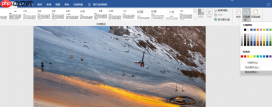 图1:如何将图片设置为背景
2、在弹出窗口中选择“图片”标签页,然后浏览并导入所需图片。
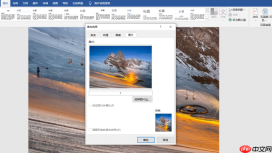 图2:图片设置为背景
3、此时图片将以页面背景形式呈现,再次插入水印即可确保其始终显示于最上层,不再被其他元素遮挡。
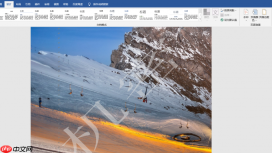 图3:水印不会被图片遮挡
二、Word 中添加多个水印的操作步骤

在企业文档管理场景下,为体现权威性、安全性或品牌识别度,往往需叠加多种水印,如公司Logo、密级标识(如“内部资料”“机密”)等。需注意的是,Word 默认水印本质上是置于页眉区域的图形或文本对象。具体实现方式如下:
1、在已添加基础水印的前提下,双击文档顶部页眉区域,进入页眉编辑模式。
2、选中当前水印对象(文字或图片),执行复制(Ctrl+C)与粘贴(Ctrl+V)操作,将其副本拖动至目标位置;还可根据需求自由调整新水印的尺寸、坐标及旋转角度。
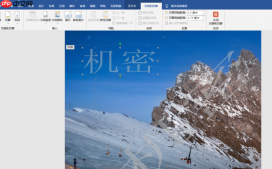 图4:设置多个水印
3、全部配置完成后,点击“关闭页眉和页脚”按钮,退出编辑状态,多个水印即生效并随每页自动显示。
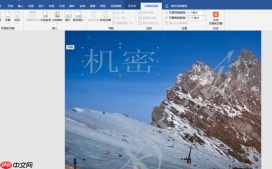 图5:完成多个水印设置
三、结语
本文系统梳理了 Word 文档中水印被图片遮盖的成因与修复路径,以及多水印叠加的实操技巧。水印虽属辅助功能,但在正式文件输出、知识产权保护及团队协作流程中具有不可替代的作用。若问题未能及时响应,极易造成信息误读或工作返工。希望通过本指南,帮助各位用户快速定位问题、掌握核心操作,从而更高效地组织文档内容,优化日常办公体验。
署名:蒋


