


品牌型号:联想thinkpad
系统:Windows 10 专业版
AI一键生成成品PPT☜☜☜☜☜点击生成;
软件版本:Microsoft 365
在制作演示文稿时,PowerPoint(PPT)是常用工具之一。其内置的音频功能支持添加背景音乐,但不少用户在实际操作中常遇到两类典型问题:一是如何让背景音乐贯穿整场演示、从头播放至结尾;二是当不再需要该音频时,又该如何彻底移除或禁用。本文将围绕这两个核心需求,提供清晰、可操作的解决方案。
一、如何设置PPT背景音乐全程循环播放
要实现背景音乐在整套幻灯片中不间断播放,需先插入音频文件,再启用“循环播放,直到停止”功能,即可达成全程覆盖效果。
1. 启动PPT文档,在顶部菜单栏点击【插入】,在下拉选项中选择【音频】→【PC上的音频】。
 图一:音频选项按钮
2. 在弹出的文件浏览窗口中,定位并选中本地存储的音乐文件,点击【插入】完成添加。
3. 插入后,选中音频图标,在顶部出现的【音频格式】选项卡中切换至【播放】面板,勾选【循环播放,直到停止】复选框。此时音频将在幻灯片放映期间持续循环,直至手动结束或关闭演示。
 图二:“循环播放,直到停止”按钮
二、如何清除或禁用PPT中的背景音乐

删除或屏蔽背景音乐有多种方式,可根据实际需要灵活选用:保留音频对象仅关闭声音,或直接移除音频文件本身。
方法一:通过音频控件快速静音
此法不删除音频对象,仅关闭输出,便于后续重新启用。
1. 在幻灯片中单击已插入的音频图标,右下角会出现音量调节小喇叭图标。
2. 再次点击该喇叭图标,即可一键静音,背景音乐随即消失。
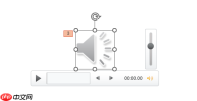 图三:幻灯片中的音频
方法二:在播放设置中启用静音选项
原理与方法一相同,但通过功能面板操作,更符合常规设置逻辑。
1. 选中音频对象,顶部菜单自动显示【音频格式】选项卡,点击进入【播放】面板。
2. 在【音量】下拉菜单中选择【静音】,背景音乐即被屏蔽。
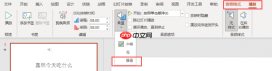 图四:音频格式中的音量选项
方法三:彻底删除音频对象
适用于确认不再使用该音频的情况,执行后音频将从幻灯片及动画序列中完全移除。
1. 点击顶部菜单栏【动画】,在右侧功能区选择【动画窗格】。
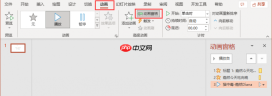 图五:动画窗格选项
2. 在右侧弹出的动画窗格列表中,找到对应音频条目,右键点击并选择【删除】,即可完成清除。
三、PPT中插入视频并自定义格式的操作步骤
除了音频,PowerPoint同样支持嵌入视频素材,进一步增强演示表现力与信息承载能力。
1. 在PPT界面顶部菜单栏点击【插入】。
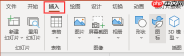 图六:插入选项
2. 在【插入】选项卡右侧找到【视频】按钮,点击后选择【此设备】,从本地路径选取目标视频文件,点击【插入】完成添加。
 图七:视频选项
3. 视频插入后,选中视频框,顶部将显示【视频格式】选项卡。在此可对视频进行多项美化与适配操作,如调整形状、设置边框样式、添加视觉特效、控制播放模式等。
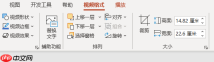 图八:视频格式选项
以上内容详细讲解了PPT中背景音乐的全程播放设置与移除方法,并补充介绍了视频插入及格式化技巧。希望本指南能切实提升您的演示文稿制作效率与专业度。如需获取正版Microsoft Office授权,或进一步了解PowerPoint高级功能,欢迎访问官网:https://www.php.cn/link/5559e615e9ea5b54784524d145068c28









