ppt里加背景音乐,常规操作是插完音频直接设「在后台播放」就行。要是想点特定按钮才出声,别只改播放模式,得先给音频加个播放动画,再绑定到触发器上。
先从插入里添加音频
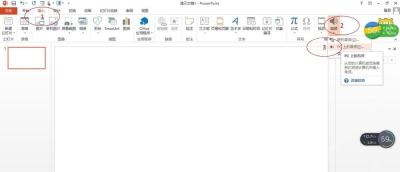
打开你要放音乐的幻灯片,点顶部菜单栏的「插入」,再点右侧的「音频」,选择「PC上的音频」。背景音乐本质上也是一个音频对象,先把音乐文件插进来,后面才能设置跨页播放或者触发播放的效果。
AI一键生成成品PPT☜☜☜☜☜点击生成;
选择本地音乐文件
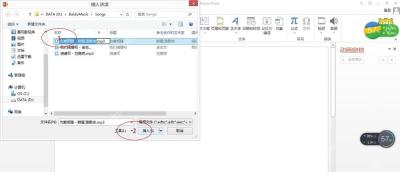
在弹出的文件选择窗口里,选中你提前准备好的音乐,再点「插入」。音乐文件尽量用mp3或者wav格式,存放路径也别埋太深;如果文件放在微信临时目录、U盘临时路径里,换电脑之后很容易找不到音频。
背景音乐用后台播放
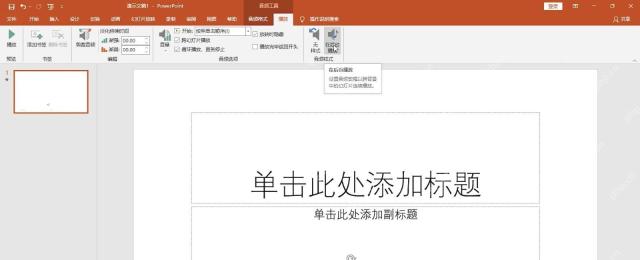
插入音频后先点一下幻灯片里的小喇叭图标,顶部就会出现「音频工具」选项卡。如果只是想让音乐从这一页开始当背景响,直接点「在后台播放」就行,它会自动帮你勾选跨幻灯片播放、放映时隐藏等常用设置,不用挨个手动调。

检查开始方式和循环播放
后台播放不是所有场景都适用,最好顺手核对下「开始」选项:演讲时想一翻到这页音乐就响,开始方式选自动;想自己掌控播放时机,就选单击时。如果音乐本身时长太短,可以勾选循环播放,避免放几页之后音乐突然断掉。
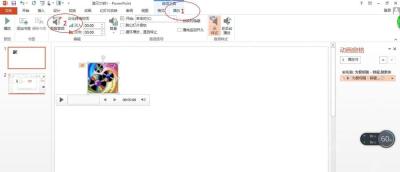
要触发播放先添加播放动画
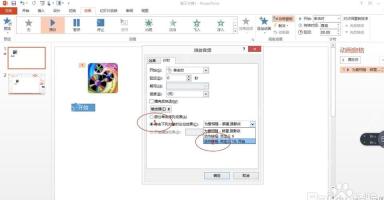
如果想点击按钮才播放背景音乐,先选中音频对象,切到「动画」选项卡,点击「添加动画」,给音频加一个「播放」效果。别只给按钮加动画,真正要被控制的主体是音频本身。
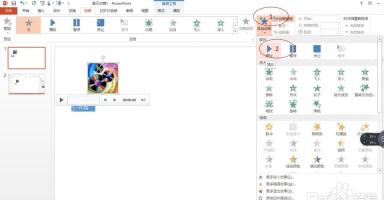
在触发器里绑定按钮
打开音频播放效果的选项面板,在「计时」板块展开「触发器」,选择「单击下列对象时启动效果」,再选你提前做好的按钮或者自定义图形。设置完放映时,只有点到你选的这个对象,音乐才会开始播放;想要做停止音乐的功能,就给同一个音频再加一个停止效果,按完全一样的方法绑定到另一个按钮上就行。