


想让ppt背景音乐从第一页一直播到最后一页,光把音频插进去没用,得同时调好「播放方式」和「停止位置」。要是觉得声音太大也不用专门剪音频,直接在powerpoint里调低音量,再按需把播放图标藏起来,放映的时候就不会盖过你的讲解或者旁白。
先插入本地音频,把音乐放到第一页
打开第一页幻灯片,点顶部菜单栏的「插入」,找到「音频」选项(有的版本藏在「媒体」分类里),选中你电脑里存的背景音乐文件就行。音频插在第一页是最稳妥的,后面要设置跨页播放的话,要是插在中间某页,前面的页面本来就不会出声音。
AI一键生成成品PPT☜☜☜☜☜点击生成;
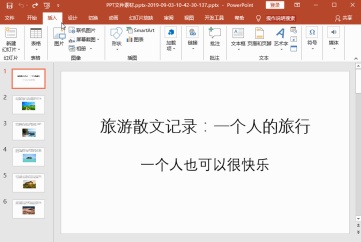
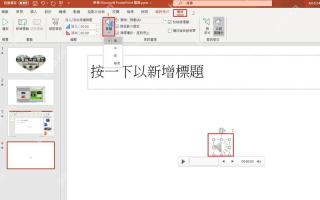
选中小喇叭,进入音频工具的播放设置
插完音频,幻灯片上会出现一个小喇叭图标。点一下这个小喇叭,顶部菜单栏就会弹出「音频工具」的「播放」选项卡。先勾选「循环播放,直到停止」,再根据需要勾上「放映时隐藏」,这样音乐不会播一遍就断,演示的时候画面上也不会冒出个显眼的音频按钮。
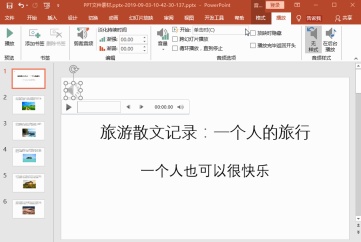
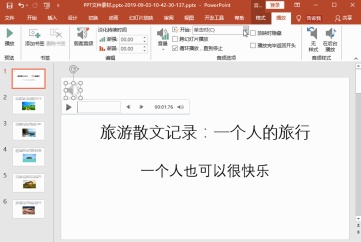
把开始方式改成自动,并设置跨幻灯片播放
要让音乐从头到尾跟着走,把「开始」选项改成「自动」,再勾选「跨幻灯片播放」就行。有些版本里直接有个「在后台播放」按钮,点一下就能自动开好自动播放、跨幻灯片、循环播放这三个选项,嫌麻烦的直接点这个就好。
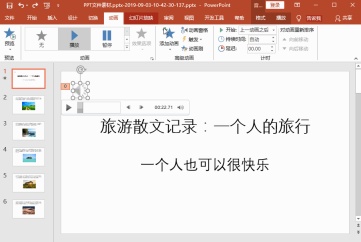
音乐提前停,去动画窗格里检查停止位置
要是音乐播到第二三页就突然停了,基本是停止位置没设对。点顶部的「动画」选项,打开「动画窗格」,找到对应的音频条目点开效果选项,把「停止播放」改成在指定幻灯片之后停止。比如你的PPT总共20页,就把停止位置设成20页或者更靠后,别默认停在当前插入音频的那页。

背景音乐声音太大,就在播放里调低音量
嫌背景音乐太吵不用专门开剪辑软件调。操作时点中小喇叭图标,进到「音频工具-播放」栏,点击「音量」,选择「低」或者「中」就行。要是PPT里还要配人讲解,直接选「低」最稳妥;要是现场音箱效果差,临时再改成「中」也来得及。别一开始就开高音量,背景音乐本来是烘托气氛的,不能盖过主要内容。
最后放映预览,确认翻页后音乐不断
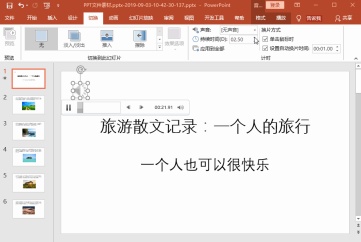
全部设置完记得从第一页开始放映预览,连着翻几页,确认音乐不会断、音量也不会突然飘高。顺便检查下幻灯片的切换时间,如果是设置了自动换页的PPT,哪怕音乐参数没问题,翻页节奏不对也会听着很怪。要是你是手动点页讲解的PPT,完全不用设自动换片,只有培训课件、展厅轮播的演示才需要把切换时间一并调好。
要是全部设完音乐还是没法从头播到尾,先确认你之前存的音频原文件没被移动或者删改,再回到第一页点中小喇叭重新核对一遍播放选项。最容易踩的坑就三个:音频没插在第一页、没开自动播放、停止位置默认只停在当前页。把这三处挨个检查一遍,基本就能让背景音乐跟着整套PPT顺下来,音量也能调到合适的大小。









