


做ppt的渐变色,别一上来就直接套预设模板。先选准要改的对象,再进格式窗格调「渐变光圈」,出来的颜色效果更稳,不容易做得脏乎乎、花里胡哨的。不管你是要改形状、背景还是文字,入口看着有区别,核心控制颜色的地方全在右侧的渐变设置面板里。
先选中要做渐变的对象,再打开格式设置
要改整页背景的话,直接在幻灯片空白处点右键,选「设置背景格式」就行。要是改单个矩形、圆形或标题文字,先点中对应对象,再点击功能区里的填充、轮廓或字体颜色入口,进入更详细的渐变设置。这步别着急找颜色乱点,先确认当前选中的是你要改的对象,不然调半天最后发现改到别的元素上,纯纯白忙活。
AI一键生成成品PPT☜☜☜☜☜点击生成;
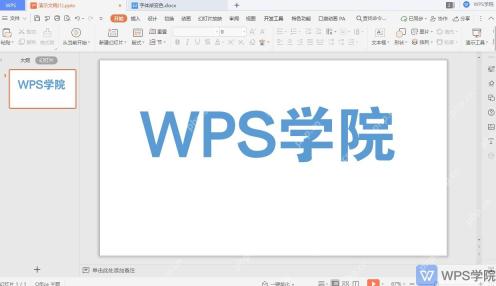
在填充里切到渐变填充,再定类型和方向
进到格式窗格之后,找到「填充」选项,选择「渐变填充」。刚开始用先选最常用的线性渐变就行,等做海报标题、科技风封面的时候再试射线渐变。方向别乱点一通,普通标题条用从左到右的方向就好,封面背景大多选斜向,想要中心聚光的效果再换成射线渐变。先把渐变类型和方向敲定,后面换颜色的时候才不会越调越乱。
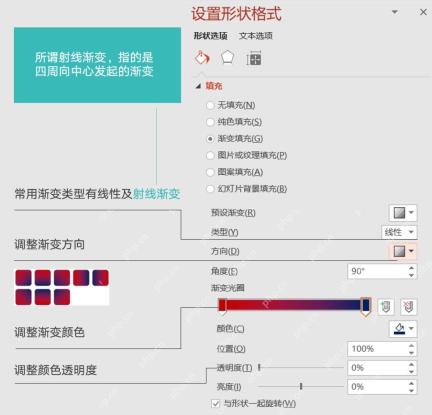
用渐变光圈自定义颜色,不要只点预设
真正能自由改颜色的地方就在「渐变光圈」板块。操作时点击任意一个色标,再点击旁边的颜色按钮,就能给这段过渡换色;想要过渡更顺滑细腻,点击加号多加几个色标就行;要是觉得颜色碎得慌,直接删掉多余的色标。做普通办公PPT,两到三个色标完全够用,比如深蓝过渡到紫色,浅蓝过渡到白色,颜色越少整体观感越干净。
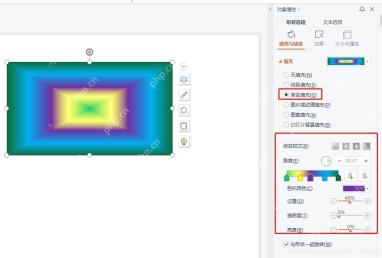
文字渐变要切到文本选项,不要停在形状选项
要给标题文字做渐变的话,操作时先选中要改的文字,再点击右侧窗格的「文本选项」。很多人折腾半天调不出文字渐变,就是一直停在「形状选项」里改,那样改的是文本框本身,根本动不到文字的颜色。切到文本填充板块之后选择「渐变填充」,文字才会变成渐变效果。

Android一词的本义指“机器人”,Android是Google于07年11月5日宣布的基于Linux平台开源手机操作系统名称,该平台由操作系统、中间件、用户界面和应用软件组成。在国内,联想、戴尔、多普达、飞利浦、中兴、三星、摩托罗拉、等厂商已经推出基于Android平台的智能手机。 在3G应用开发领域,Android的发展前景不容小视,也将会成为未来主流的手机操作系统。
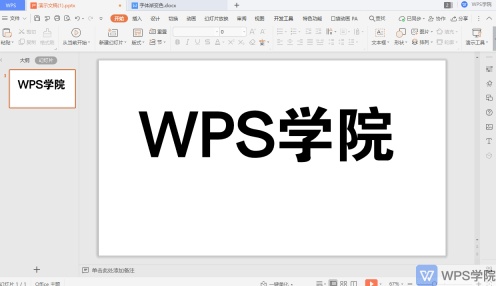
位置、透明度和亮度一起调,渐变才不会发灰
选完基础颜色之后,再继续设置「位置」「透明度」「亮度」这几个参数。想要亮色集中在画面中间,就把中间色标的位置往45% 到 60% 附近挪;怕背景太花哨抢了文字的风头,就把其中一个色标的透明度拉高一点。别把所有颜色的饱和度都拉满,办公用的PPT渐变更适合一深一浅两个色,最多再加一个过渡色就够。

最后看成品页,颜色服务内容才算好看
最后操作是切回普通编辑页面,扫一眼标题、按钮、背景这三块,能不能清晰分出层级。好看的渐变从来不是堆的颜色越多越好,核心是主色统一、亮点明确、文字和背景的对比度足够。深色商务封面选蓝紫渐变不出错,教学类页面用浅蓝过渡到白色很清爽,做活动海报再试橙红、玫紫这类更鲜亮跳脱的配色。
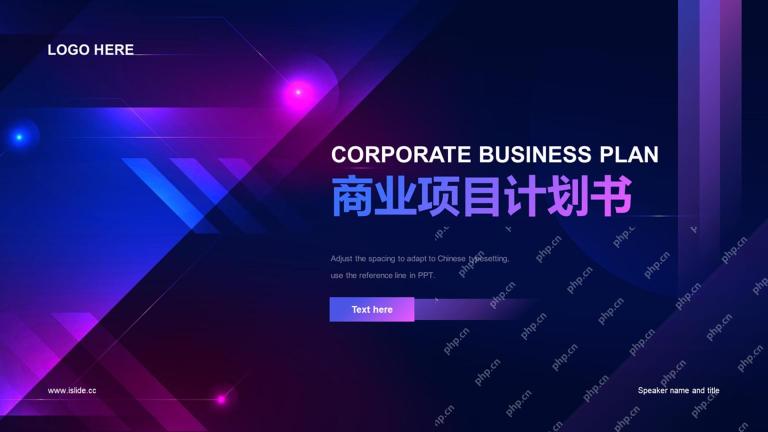
要是调完发现渐变灰蒙蒙发脏,先把中间多余的色标全删掉,只留首尾两个颜色重新过渡就行;要是文字看不清,先把文字和背景的明暗差拉大,实在不行再给文字加阴影或者垫个半透明底块。做渐变最忌讳每一步都随便加点东西,最后堆成一团乱七八糟的花色块。先定主色,再定渐变方向,最后微调透明度,按这个步骤来基本不会出错。





