


品牌型号:联想
系统:Windows 10
软件版本:Microsoft 365 家庭版
Excel 的自动填充功能广受用户青睐,它不仅能显著提升数据录入效率,还能确保内容准确一致,同时支持灵活的自定义填充逻辑。本文将详细介绍如何在 Excel 中实现固定值填充与递增序列填充,并补充日期时间的动态填充方法。
一、Excel 自动填充如何设置固定值
以下提供两种高效、稳定的操作方式:
方法一:Ctrl + 回车批量填充
- 打开目标 Excel 工作表。
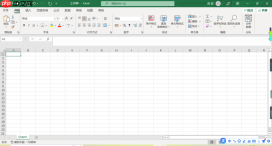 图1:打开表格
 - 选中需填入相同内容的所有单元格(可跨行或跨列),在编辑栏中输入目标值后,按 Ctrl + Enter(回车)。
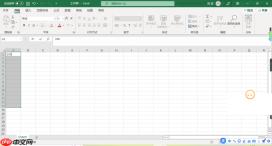 图2:输入数值
 - 所有选中单元格将同步填入该固定值,无需逐个操作。
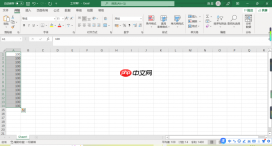 图3:填充完成
方法二:拖拽填充柄复制内容
- 在首个单元格中输入所需固定值。
 图4:输入数值
 - 将鼠标移至该单元格右下角,光标变为黑色实心十字(即“填充柄”)。
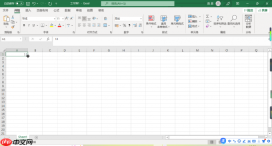 图5:下拉光标
 - 按住左键向下或向右拖动至目标区域,松开后所有单元格将填充相同内容。
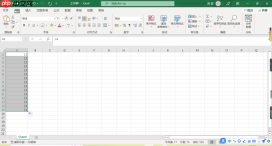 图6:填充完成
二、Excel 自动填充如何设置递增序列
当需要生成等差数列(如 1, 2, 3… 或 10, 20, 30…)时,可采用以下任一方式:

Python对Excel操作详解 中文WORD版
下载
本文档主要介绍如何通过python对office excel进行读写操作,使用了xlrd、xlwt和xlutils模块。另外还演示了如何通过Tcl tcom包对excel操作。感兴趣的朋友可以过来看看
方法一:单起点+智能识别填充
- 在起始单元格输入第一个数值(如“1”)。
 图7:输入数据
 - 拖动填充柄至目标区域,初始默认为重复填充。
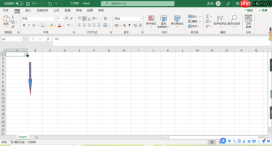 图8:下拉光标
 - 此时会显示重复值(如全为“1”)。
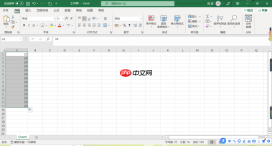 图9:出现相同数据
 - 点击填充区域右下角出现的 “自动填充选项”按钮(小图标) → 选择 “填充序列”。
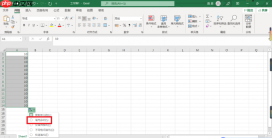 图10:填充数列
 - 数值即按步长为1的等差序列自动递增。
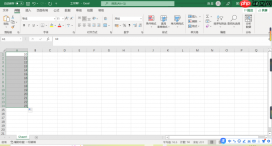 图11:递增
 ✅ 快捷技巧:拖拽时按住 Ctrl 键,即可直接触发递增填充,免去后续点击步骤。
方法二:双起点预设模式填充
- 在连续两个单元格中分别输入序列前两项(如 A1 输入“1”,A2 输入“3”,将生成奇数列)。
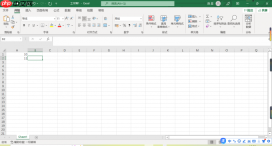 图12:输入数据
 - 同时选中这两个单元格,再拖动填充柄延伸至所需范围。
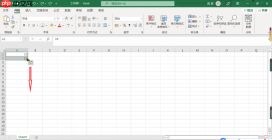 图13:下拉
 - Excel 自动识别步长(此处为2),生成完整递增序列。
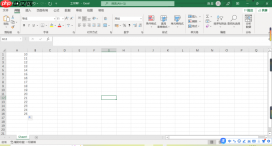 图14:填充递增的数列
三、Excel 表格中如何自动填充当前日期与时间
办公场景中常需实时记录操作时间,推荐使用动态函数方案:
- 准备基础数据表(如含商品名称、录入时间等字段)。
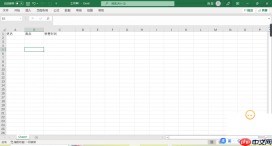 图15:表格
 - 无需开启迭代计算——该设置与动态时间填充无关,图示步骤存在误导;正确做法是直接使用内置函数。
- 在对应时间列首单元格(如 C2)输入公式:
=IF(B2="","",TEXT(NOW(),"yyyy-m-d h:mm:ss"))
✅ 此公式含义:若 B2 为空则留空;否则返回当前日期时间,格式为“年-月-日 时:分:秒”。
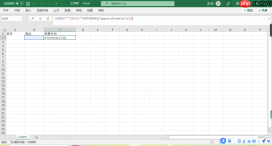 图18:公式输入
 - 按 Enter 确认,随后将该单元格填充柄向下拖动,实现整列动态时间绑定。
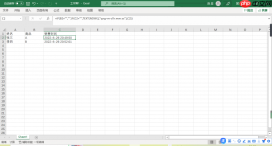 图19:日期填充完成
 ⚠️ 注意:
NOW()为易失性函数,每次工作表重算(如编辑任意单元格、打开文件)均自动更新;如需静态时间快照,请使用快捷键Ctrl + ;(日期)或Ctrl + Shift + ;(时间)。
本文系统梳理了 Excel 固定值填充、递增序列填充及动态时间填充的核心操作路径。更多进阶技巧,欢迎访问 Microsoft 365 官方中文资源中心获取权威指南。
署名:梦翔蓝天


