





品牌型号: 联想geekpro 2020
系统: Windows 10 64位专业版
软件版本: Microsoft 365家庭版
OneNote笔记的删除方式因对象不同而异:单条页面或分区可直接移除,而整个笔记本的移除则需先清理本地备份,再执行关闭操作。若笔记意外丢失,可通过关键词搜索快速定位;若已被删除,则可在“笔记本回收站”中找回(最长保留60天),无需依赖外部工具。
接下来,我们以 Microsoft 365 版 OneNote 为例,详解具体操作流程。
一、OneNote 笔记怎么删除
OneNote 采用“笔记本→分区→页面”三级结构,删除逻辑按层级区分:
-
删除单条页面(或分区)
在 Microsoft 365 版 OneNote 中,进入目标分区后,在页面列表中右键点击待删页面名称,选择快捷菜单中的「删除页面」即可。
删除后,该页面将自动转入「笔记本回收站」,不会立即消失,且保留原始格式与内容。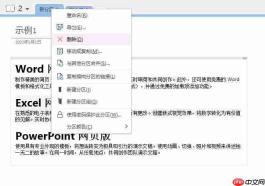 图1:删除笔记
 -
删除整个笔记本
若笔记本已启用自动备份(默认开启),须先清除备份文件,再从应用中关闭该笔记本,方可完成彻底移除:- 点击左上角「文件」→「选项」→「保存和备份」;
- 在「保存」区域中,双击「备份文件夹」路径,打开对应本地文件夹(如图2所示);
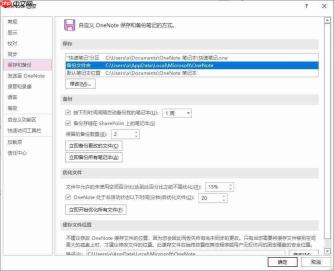 图2:笔记备份位置
 - 在打开的备份文件夹中,定位并删除对应笔记本的备份文件(例如本例中的“笔记本2”);
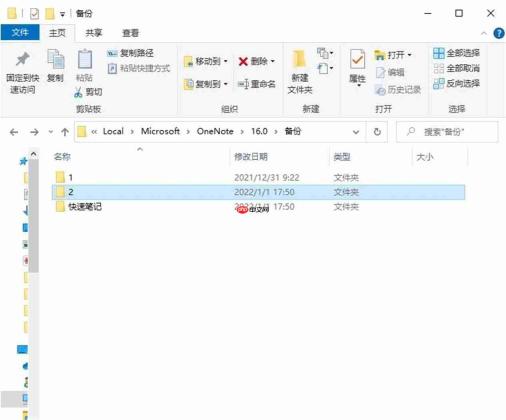 图3:删除笔记本
 - 返回 OneNote 主界面,在左侧笔记本列表中右键点击目标笔记本名称,选择「关闭此笔记本」;
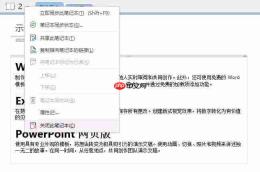 图4:关闭笔记本

⚠️ 注意:若笔记本存储于本地硬盘(非 OneDrive),还可通过文件资源管理器直接删除 .one 文件夹;但此举不可逆,且无法恢复,请务必提前备份。
二、OneNote 笔记丢失如何恢复
笔记丢失常见于误删、同步异常或搜索遗漏等情况,恢复路径如下:
-
第一步:尝试全局搜索
利用 OneNote 顶部搜索框输入关键词(如标题、正文片段、标签等),系统将跨所有已打开笔记本检索。如图5所示,输入“网页”后命中一条已被删除但尚未过期的页面记录。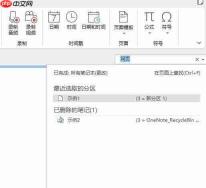 图5:搜索功能
 -
第二步:进入笔记本回收站还原
点击顶部功能区「历史记录」选项卡 → 选择「笔记本回收站」,即可查看所有已删页面及分区(按删除时间倒序排列)。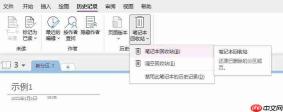 图6:笔记本回收站
 - 右键点击需恢复的页面或分区,选择「移动或复制」;
- 在弹出对话框中指定目标位置(如原分区或新笔记本),勾选「移动」后确认;
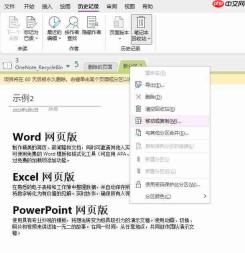 图7:移动或复制
✅ 小贴士:
- 刚误删时,立即按
Ctrl + Z可实时撤销;- 带敏感度标签的页面删除后仍受保护,仅授权用户可见并还原;
- 回收站内容最长保留60天,超期将自动清空,建议定期检查。
以上即为 Microsoft 365 版 OneNote 中笔记删除与恢复的完整指南:单页删除走右键菜单+回收站还原;整本移除需“清备份→关笔记本”两步闭环;丢失查找优先使用全局搜索,再结合回收站精准复原。









