





品牌型号:惠普 envy 笔记本电脑
操作系统:Windows 7 旗舰版
办公套件:Microsoft 365
在日常办公中,Excel 表格制作是一项基础且关键的技能。其下拉列表功能不仅提升数据录入效率,还能增强表格规范性与可维护性。但实际应用中常遇到两类高频需求:一是如何在下拉选项中一次性勾选多个条目;二是如何实现不同下拉菜单之间的智能联动(如选择城市后,区域下拉自动匹配对应内容)。本文将围绕这两个核心问题,结合具体操作步骤为您详细解析!
一、Excel 下拉菜单支持多选吗?如何实现“同时选两个”?
严格来说,标准的数据验证下拉菜单本身不支持多选,但可通过“自动筛选”功能模拟出类似效果——即在某一列中快速定位并显示多个指定值。操作流程如下:
1、用鼠标拖选表头所在行,切换至【开始】选项卡,点击【排序和筛选】→【筛选】按钮,为列添加筛选控件;
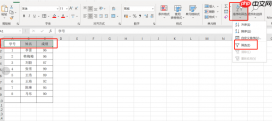 图1:排序和筛选
2、此时表头右侧会出现下拉箭头,点击目标列的箭头,在弹出菜单中先勾选【全选】,再取消勾选全部项目,使所有选项处于未激活状态;
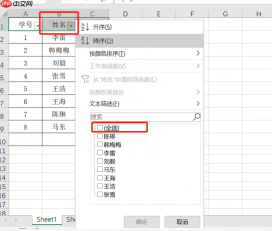 图2:选中需要筛选的单元格
3、接着仅勾选您希望同时展示的两个(或多个)数据项,点击【确定】,该列即会动态筛选出所选内容,达到“多选呈现”的视觉与使用效果。
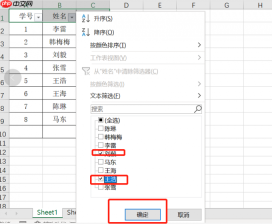 图3:excel下拉菜单同时选两个数据
提示:若数据量庞大,可在筛选框内直接输入关键词,系统将自动高亮匹配项,大幅提升查找效率。
二、Excel 下拉菜单如何实现自动关联?以“城市-区域”联动为例
该功能依赖“数据验证 + 名称管理器 + INDIRECT 函数”三者协同,前提是原始数据已按层级结构整理完毕(例如:各城市名称作为首行标题,下方为其所属区域列表)。
1、选中“城市”列首个数据单元格(如B2),进入【数据】选项卡,点击【数据验证】;
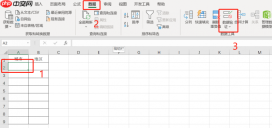 图4:数据验证
2、在弹出窗口中,“允许”设为【序列】,来源处点击右侧折叠按钮,框选所有城市名称所在的首行区域(不含表头),确认设置;
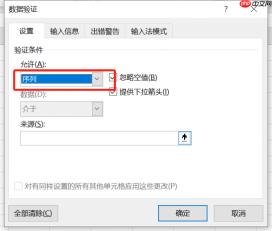 图5:序列
图5:序列
3、随后全选原始数据区域(含城市标题行及各区域明细),切换至【公式】选项卡,点击【根据所选内容创建】;

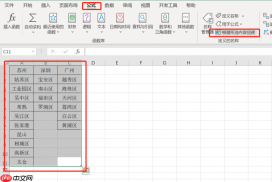 图7:根据所选内容创建
4、在创建名称对话框中,取消勾选【最左列】,仅保留【首行】复选框,点击【确定】——Excel 将自动为每个城市建立同名动态区域;
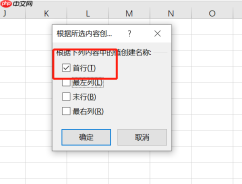 图8:首行
图8:首行
5、再选中“区域”列首个数据单元格(如C2),再次打开【数据验证】,设置“允许”为【序列】,在“来源”栏输入公式:=INDIRECT(B2),点击【确定】;
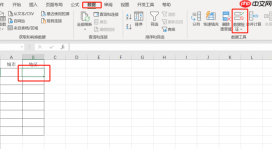 图9:数据菜单栏中点击“数据验证”
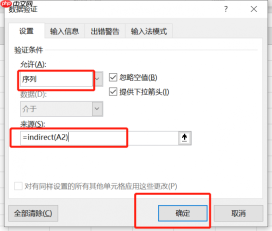 图10:输入公式=indirect(A2)
至此,当在B2单元格选择某城市时,C2下拉菜单将自动加载该城市对应的区域列表,完成智能联动。
三、如何彻底删除 Excel 下拉菜单?
若后续不再需要下拉限制,可按以下方式清除验证规则:
1、选中已设置下拉菜单的所有单元格区域,进入【数据】→【数据验证】;
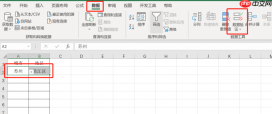 图11:数据验证
2、在弹出的验证设置窗口中,点击右下角【全部清除】按钮;
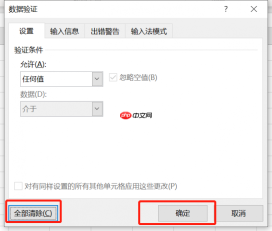 图13:全部清除
3、最后点击【确定】,原下拉功能即被完全移除,单元格恢复自由编辑状态。
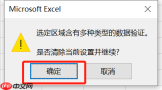 图12:Microsoft Excel弹窗
结语:
本文系统梳理了 Excel 中关于下拉菜单的三大实用场景:多值筛选呈现、跨列智能联动、以及规则一键清除。掌握这些技巧,不仅能显著提高数据处理效率,更能增强表格逻辑性与交互体验。建议收藏实操,随时调用!
作者:春晓


