





品牌型号:hp laptop 15
软件版本:Microsoft Office 365
AI一键生成成品PPT☜☜☜☜☜点击生成;
系统:Windows 10
在日常办公场景中,PowerPoint 是常用的演示文稿制作工具。除了核心文字内容外,图片与表格作为视觉传达的重要载体,其呈现效果直接影响整体专业度与观感体验。合理调整图片的轮廓形态及优化表格边框配色,能显著提升幻灯片的设计质感。下面将详细介绍如何在PPT中实现图片形状裁剪与表格边框颜色自定义操作。
一、PPT中调整图片轮廓形状的方法
在PPT编辑过程中,可通过“裁剪为形状”或“形状填充图片”两种方式灵活改变图片外形,满足多样化排版需求。
1、使用裁剪功能快速更换图片轮廓
(1)先将目标图片插入至幻灯片页面,选中该图片后,切换至顶部菜单栏的【格式】选项卡,在【大小】组中点击【裁剪】按钮,再从下拉列表中选择【裁剪为形状】命令,如下图所示。
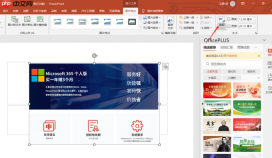 图1:点击“裁剪”工具栏(2)此时界面会显示一系列内置图形模板,包括圆形、椭圆、矩形、心形、星形、箭头、六边形、对话气泡、动作按钮等常用样式,支持按需预览与选用。
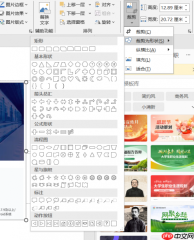 图2:选择裁剪形状(3)选定某一形状(如本例中的【五角星】),单击确认后,原图即被自动适配并裁剪为对应轮廓,整个过程无需额外绘图或图像处理软件,非常适合初学者快速上手。
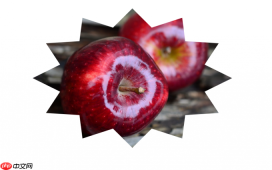 图3:图片裁剪效果展示2、利用形状填充实现自定义图片轮廓
(1)首先,在幻灯片空白区域插入一个基础图形(如圆形、菱形或任意路径形状),通过鼠标拖拽调节其尺寸与位置,确保符合设计构图要求。

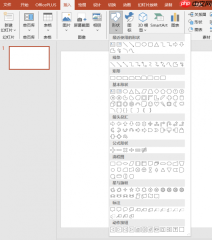 图4:点击“形状”工具栏(2)选中该图形,在【格式】选项卡中点击【形状填充】,可先设置任意底色作为临时占位,便于后续识别与操作。
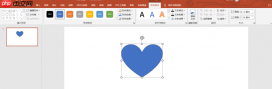 图5:形状填充(3)右键点击该图形,选择【设置形状格式】,右侧弹出格式面板;展开【填充】选项,在六种填充类型中选择【图片或纹理填充】,然后点击【文件】按钮导入本地图片资源。
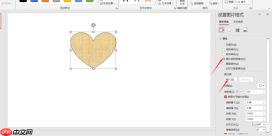 图6:图片填充(4)浏览并选中所需图片后点击【插入】,图片将自动贴合至所选形状内部,最终呈现出带有指定轮廓的图像效果。
 图7:图片填充效果二、PPT中修改表格边框颜色的操作步骤
为增强数据可视化表现力,对表格边框进行个性化着色是常见且实用的美化手段。
1、首先点击表格任一单元格激活【表格工具】,进入【设计】选项卡(部分版本可能显示为【表格样式】),其中包含【边框】、【底纹】、【效果】等多个功能区,点击【边框】按钮即可打开边框设置面板。
2、在边框设置区域中,提供多种应用范围选项,例如【所有边框】、【外侧边框】、【内部边框】、【顶部边框】、【底部边框】等,若需统一调整整张表格的边线颜色,则直接选择【所有边框】;若仅针对单元格分隔线,则选择【内部边框】。
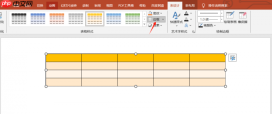 图8:选择“边框”3、接着在【绘制边框】区域点击【笔颜色】图标,调出标准色盘,内含常规RGB色系、主题色、最近使用颜色以及【更多颜色】自定义入口,用户可根据演示主题自由选取匹配色调。
4、完成颜色设定后,鼠标移至表格边框线上单击,即可实时应用新颜色;同时,还可进一步通过【笔样式】和【笔粗细】调整线条类型(如实线、虚线、点划线)及宽度(0.5pt 至 6pt 可调),从而构建更具层次感的表格结构。
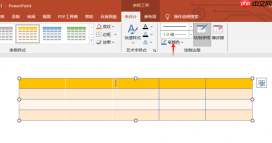 图9:绘制边框以上即为PPT中图片轮廓塑形与表格边框配色的核心操作指南。借助这些基础但高效的技巧,即使非设计专业人士也能轻松完成高质量幻灯片制作,使内容表达更清晰、界面布局更协调。希望本期分享对您的日常工作有所助益,敬请期待后续更新!












