





Word格式混乱?一键清除所有格式的4种方法
奥凯丰okfone 2026-05-06 10:01 +订阅
当我们从网页、pdf或其它文档中复制文本到word文件时,常因源格式差异导致自身文档排版错乱——字体不统一、行距异常、颜色杂乱、缩进错位等。本文将为你系统梳理四种高效清除格式的方法,助你快速回归干净、规范的编辑起点。
方法一:粘贴时选择“只保留文本”
复制目标内容后,不要直接按 Ctrl + V;在Word文档内右键单击,于粘贴选项中选择【只保留文本】(图标为“A”加文档页),即可跳过所有原始格式,自动套用当前文档默认样式。
方法二:使用“清除所有格式”功能
选中需清理的文字(支持全选 Ctrl + A),切换至【开始】选项卡 → 定位【字体】功能区 → 点击橡皮擦形状的【清除所有格式】按钮(Windows/macOS/Web端位置一致),一键还原为纯正文默认格式(含字体、字号、颜色、加粗、斜体、下划线、段落间距等全部重置)。
方法三:快捷键 Ctrl + Shift + N(重置为“正文”样式)
选中文字后,按下 Ctrl + Shift + N,可将其快速应用“正文”内置样式,消除自定义格式干扰,适用于希望保留基础段落结构但去除个性化设置的场景。
方法四:快捷键 Ctrl + Q(清除段落格式)
若仅需修正段落级问题(如对齐方式、缩进、行距、大纲级别等),选中段落后按 Ctrl + Q,即可清除段落专属格式,不影响文字本身的字体设定。
清除格式后仍显示异常?可能是这些原因
即使执行上述操作,部分文本仍呈现“奇怪”状态(如无法选中、显示方框、乱码、隐藏符号残留),常见诱因包括:
✅ 隐藏的特殊字符(零宽空格、软回车、对象锚点)未被常规清除功能识别;
✅ 文本嵌入了不可见的字体链接或Web字体引用;
✅ 段落中含有手动插入的分节符、分页符或域代码;
✅ 原始内容来自扫描版PDF或OCR识别结果,夹带非ASCII控制符。
应对策略:记事本中转法(最稳妥)
- 选中异常文本 → Ctrl + C 复制;
- 打开系统自带【记事本】(Notepad)→ Ctrl + V 粘贴(此时所有格式彻底剥离,仅保留纯ASCII字符);
- 全选记事本内容 → Ctrl + C 再次复制;
- 返回Word → 右键选择【只保留文本】粘贴,或使用 Ctrl + Shift + V 调出无格式粘贴菜单。
该方法可100%剥离不可见格式残留,是处理顽固异常文本的黄金标准。
附:预防建议(提升长期效率)
? 新建文档时优先启用【样式集】→ 选用“Word默认”或“正式”模板,从源头约束格式自由度;
? 复制外部内容前,先在浏览器/源软件中使用“复制为纯文本”扩展或快捷键(如 Chrome 插件 Pure Copy);
? 对批量文档统一清理,推荐使用本地运行的【核烁文档批量处理工具】,支持 doc/docx 格式,可一键删除段首空行、段尾空白、全角空格、多余换行符等,全程离线、隐私安全。
通过以上方法组合运用,无论是单段纠错还是百份文档标准化,都能显著提升Word处理效率与输出质量。(消息于2026年5月6日发布)

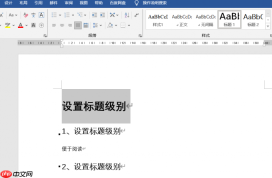 图1:选中要清除格式的内容
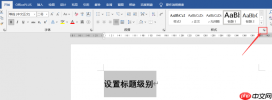 图2:找到并点击“样式”右下角的小箭头
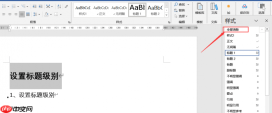 图3:找到并选择“全部清除”
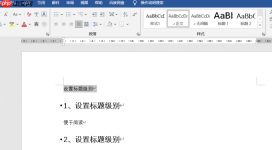 图4:格式已被清除
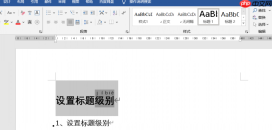 图5:选中一段含有特殊格式字体的文本
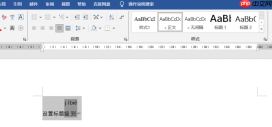 图6:清除其格式
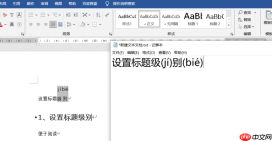 图7:将文本复制到记事本过渡
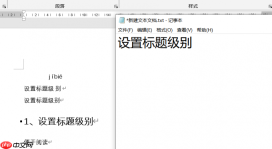 图8:简单处理后粘贴回文档


