





品牌型号:联想小新13 pro
系统:Windows 11
软件版本:Microsoft 365
AI一键生成成品PPT☜☜☜☜☜点击生成;
无论是在办公场景还是学习环境中,PowerPoint 演示文稿的制作与应用都极为普遍。一份结构清晰、视觉协调的PPT,能更高效地传达核心信息。为幻灯片添加图片或自定义背景,不仅能提升整体美观度,还能增强内容的表现力和观众的注意力。那么,如何对PPT背景模板中的图片进行编辑?又该如何一次性将新背景应用到全部页面?掌握这些基础但实用的操作技巧,将显著提升你的演示文稿制作效率。下面我们就来一一详解。
一、PPT背景模板中图片的编辑方法
完成背景模板设置后,若需对已插入的背景图进行调整,应如何操作?以下为详细步骤说明及图示演示:
启动PowerPoint,进入主界面后,点击顶部菜单栏中的“设计”选项卡,随后在功能区右侧找到并点击“设置背景格式”。
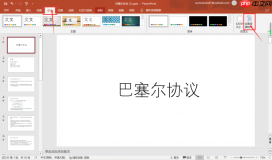 图1:设置背景格式
此时右侧将弹出“设置背景格式”侧边栏,在其中选择“图片或纹理填充”。
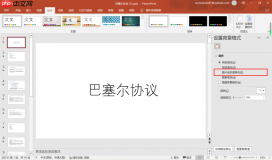 图2:图片或纹理填充
在“图片源”区域,点击“插入”,并在下拉菜单中选择“来自文件”。
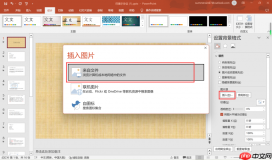 图3:图片源
随后会弹出系统文件选择窗口,请定位至电脑中目标图片所在路径,选中后点击“插入”(或“打开”)。
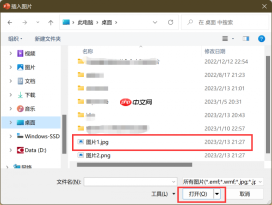 图4:选择图片
插入成功后,当前幻灯片背景即被该图片填充。如需进一步优化效果,可在右侧边栏中继续调整——例如拖动“透明度”滑块控制图层通透感,或使用“偏移”参数微调图像位置。
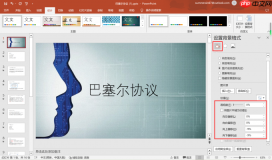 图5:调节透明度
此外,点击“效果”按钮可为背景图添加艺术化处理。展开“艺术效果”列表后,任选一种预设样式(如铅笔素描、水彩、虚化等),单击即可实时应用。
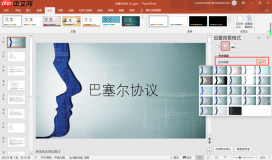 图6:艺术效果
若希望精细调控图像质量与色彩表现,可切换至侧边栏第三项“图片”选项,分别对“图片校正”(锐化、清晰度、亮度、对比度)与“图片颜色”(饱和度、色调)等参数进行手动调节,以适配不同风格的演示需求。
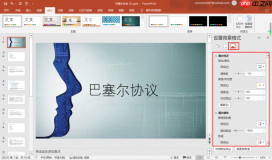 图7:图片颜色以及校正
二、如何将新背景统一应用于全部幻灯片

当需要更换整套PPT的背景模板(如由图片替换为纯色),并确保所有页面同步更新时,应按如下流程操作:
仍从“设计”选项卡出发,点击右端“设置背景格式”,在弹出的右侧栏中选择“纯色填充”,然后在颜色面板中挑选心仪色值并单击确认。
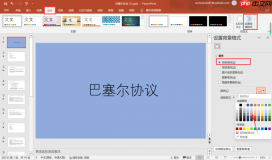 图8:更换背景
此时仅当前页背景发生变化。要使该设置覆盖全部幻灯片,请务必点击侧边栏底部的“应用到全部”按钮。点击后,左侧缩略图窗格中所有幻灯片的背景将立即同步更新。
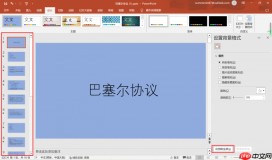 图9:应用到全部
三、总结说明
本文围绕“PPT背景模板中图片的编辑方式”与“整套幻灯片背景的批量替换方法”两大核心问题,进行了完整操作演示与要点解析。千篇一律的默认背景容易削弱观众兴趣,而合理运用图片填充、色彩调节、艺术效果等功能,不仅能让PPT更具专业质感,也能有效强化信息逻辑层次与视觉引导效果。一个精心设计的背景,既是内容的衬托者,也是表达力的加分项。愿本指南为你带来切实可行的帮助。
署名:whisper








