





品牌型号:联想thinkpad
系统:Windows 7 64位旗舰版
软件版本:Microsoft 365
在阅读纸质书籍或电子读物时,你是否留意过那些出现在页面底部、用小数字标注的补充说明?它们就是“脚注”,主要用于解释术语、提供出处或延伸背景信息。那么,在Word文档中,我们该如何快速定位并插入脚注?又为何常遇到添加后格式错乱、脚注跨页等困扰?今天我们就来一一解答这些常见问题。
一、Word中脚注功能藏在哪?
当需要为文档中的关键词、引用或专业表述添加辅助说明时,脚注是极为实用的排版工具。其入口并不隐蔽,只需按以下步骤操作即可轻松调用:
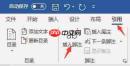
- 打开目标Word文档,在顶部菜单栏切换至“引用”选项卡,在该选项卡下方的“脚注”功能区中,即可看到完整的脚注管理按钮组。
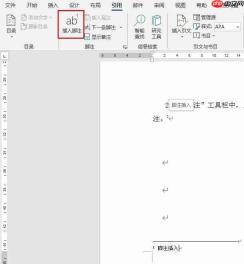
2. 点击“插入脚注”按钮,系统将自动在光标当前位置插入编号,并在当前页底部生成对应脚注区域,供用户输入说明内容。
二、为何添加脚注后格式突然混乱?

不少用户反馈:刚插入几个脚注,正文段落间距变大、字体异常缩小、编号位置偏移……其实这并非软件故障,而是因脚注默认样式未与正文风格统一,导致视觉失衡。解决方法如下:
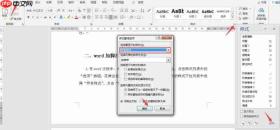
- 点击“开始”选项卡 → 在“样式”功能区右下角点击小箭头,打开样式窗格;点击底部“选项”按钮,在弹出的“样式窗格选项”对话框中,“要显示的样式”下拉菜单选择“所有样式”,确认后关闭窗口。
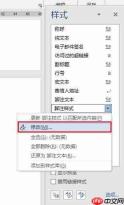
2. 在样式列表中找到并右键单击“脚注文字”,选择“修改”,进入“修改样式”设置界面。
3. 在此界面中,可统一设定脚注所用字体(如宋体/微软雅黑)、字号(建议小五号或9磅)、行距(推荐单倍或固定值12磅)等核心参数,确保整体协调。
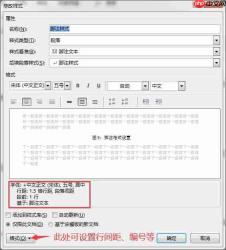
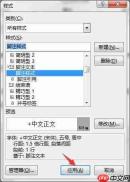
4. 设置完成后,全选文档中已存在的脚注内容(或按Ctrl+A后手动剔除正文),右键 → “样式” → 选择“脚注文字” → 点击“应用”,即可批量更新全部脚注格式。
三、如何避免脚注跨页显示?
有时一个较长的脚注会从当前页底部延伸至下一页开头,破坏阅读连贯性。此时可通过段落属性限制其分页行为:
- 选中脚注区域内的全部文本(注意:仅选中脚注内容,勿包含编号),右键 → “段落”。
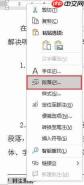
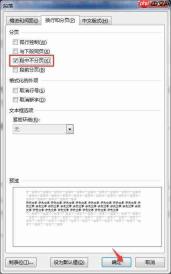
2. 在弹出的“段落”对话框中,切换至“换行和分页”选项页,勾选“段中不分页”,点击“确定”即可强制脚注完整保留在同一页面内。
总结:本文围绕Word脚注的核心使用场景展开,清晰梳理了脚注的查找路径、格式异常的成因及修复方式,并补充了防止跨页的技术要点。掌握这些技巧,不仅能提升文档的专业度与可读性,也能显著提高日常办公与学术写作效率。


