





品牌型号:惠普 laptop 15
软件版本:Microsoft 365
系统:Windows 10
在使用Excel制作统计报表时,内容显示不全、表头滚动消失是高频困扰。本文结合实际操作场景,系统梳理高效解决方案,助您快速提升数据呈现质量与浏览效率。
一、Excel表格内容显示不全的三种实用应对方案
日常录入中,文字溢出、数字变“#####”、长文本被截断等问题频发。以下方法兼容Microsoft 365最新界面,操作简洁、效果立现。
方法1:双击列标自动适配列宽
选中目标列(可单列或多列),将鼠标移至该列列标右侧边界线处,待光标变为双向箭头后双击,Excel将智能计算并调整列宽,确保所有字符完整可见。此法比手动拖拽更精准,且避免因宽度不足导致的“#####”错误提示。
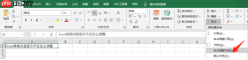 图1:自动调整列宽
方法2:启用自动换行 + 智能行高匹配
若文本过长不宜拉宽列,推荐启用换行并同步优化行高:
- 选中单元格区域 → 【开始】选项卡 → 【对齐方式】组 → 点击【自动换行】;
- 随后选中对应行号 → 【开始】→【行和列】→【最适合的行高】,Excel将按换行后的内容自动设定最佳高度。
✅ 补充技巧:在编辑状态下,将光标定位至需断行位置,直接按 Alt+Enter 插入手动换行符,灵活控制分段逻辑。
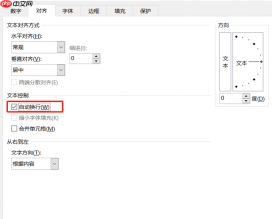 图2:文本控制
方法3:慎用合并单元格展示长文本
当单列空间严重受限且内容为说明性文本(非结构化数据)时,可合并相邻单元格扩大显示区域:选中目标单元格区域 → 【开始】→【合并后居中】。
⚠️ 注意:合并会破坏行列结构,影响排序、筛选、公式引用及数据透视等后续分析功能,仅建议用于标题或备注类静态内容。
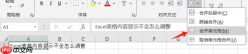 图3:合并单元格

清理、标准化、验证并汇总杂乱的 Excel 工作簿。当 Codex 需要处理 `.xlsx`、`.xls`、`.xlsm` 或 `.csv` 格式的数据时使用,包括:统一表头格式、删除空白行与空白列、修剪文本内容、去重记录、检测数据质量问题、拆分或合并工作表、生成清洗后的工作簿,以及为业务电子表格生成审计摘要。
二、Excel表格如何固定表头——多场景冻结策略
表头随滚动消失,极易造成字段误读。Excel提供三种冻结方式,按需选用:
1. 冻结首行(最常用)
适用于纵向数据量大、仅需锁定标题行的场景:
- 点击【视图】选项卡 → 【窗口】组 → 【冻结窗格】→【冻结首行】。
滚动时第一行始终悬浮于顶部,无需反复回溯确认字段含义。
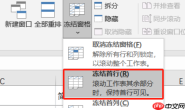 图5:冻结首行
2. 冻结首列
适合横向字段繁多、需持续对照序号或编号列的情况:
- 同样进入【冻结窗格】菜单 → 选择【冻结首列】即可。
3. 自定义冻结(首行+首列同时锁定)
如图4所示电商类目表,需同时保留A列类目标识与第1行指标名称:
- 先选中 B2 单元格(即首行下方、首列右方的交汇单元格);
- 再点击【视图】→【冻结窗格】→【冻结拆分窗格】。
此时,第1行与A列将被共同锁定,实现纵横双维度导航锚定。
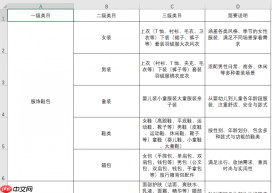 图4:示例图表
? 进阶提示:将数据区域转为正式表格(Ctrl+T)后,表头默认具备“滚动吸附”特性,并支持下拉筛选与结构化引用,兼具固定性与功能性。
掌握以上调整逻辑与操作路径,无论是应对突发性的显示异常,还是构建规范化的长期报表模板,都能游刃有余。建议结合自身工作流,优先采用“自动列宽+自动换行+冻结首行”组合方案,兼顾效率、准确性与可维护性。


