






Win11录屏无声,先区分缺的是系统声音、麦克风人声还是两者。截图工具、Xbox Game Bar和第三方录屏软件的音源设置不同;麦克风权限只影响录入人声,不能替代系统音频捕获设置。先试录短片段再调整。
一、先核对正在播放的音源
电脑能听到声音,不代表录屏工具已经选择了相同的音源。
1、确认当前使用的是截图工具、Xbox Game Bar还是其他录屏应用,并保存一段短测试视频。
2、播放该视频,分别检查系统声音和自己的说话声;同时确认播放器没有静音。
3、打开设置→系统→声音→音量合成器,检查被录应用的音量和输出设备,避免应用静音或输出到另一个端点。

二、检查录屏工具的声音选项
以下按所用工具选择对应分支,不需要逐个开启所有录制功能。
1、使用新版截图工具时,切到录制模式并框选区域,在开始前检查工具栏提供的系统音频和麦克风开关;需要哪种声音就开启哪种。
2、使用Game Bar时,按Win+G打开设置,检查捕获或正在捕获页面的录制音频范围,避免选成不录制声音;控件名称以当前应用版本为准。
3、需要解说时,再检查Game Bar捕获面板的麦克风状态;默认快捷键Win+Alt+M可切换麦克风,改过快捷键时按实际配置操作。

4、如果当前截图工具没有声音选项,先从Microsoft Store更新该应用。其他录屏软件则在自己的音频来源列表选择系统输出与麦克风,不能照搬Game Bar菜单。
三、只有人声缺失时检查麦克风
先核对输入设备,再检查访问权限。
1、进入设置→系统→声音,在输入区域选择实际讲话的麦克风,确认没有选成未使用的接口或其他耳机。
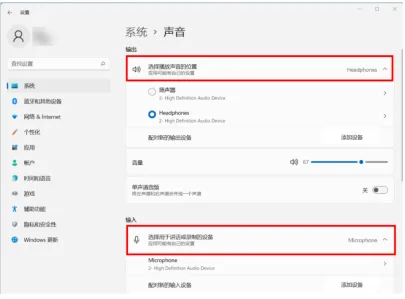
2、进入设置→隐私和安全性→麦克风,开启所需的麦克风访问权限,并检查当前录屏应用是否获准使用;桌面应用按页面提供的桌面应用权限控制。
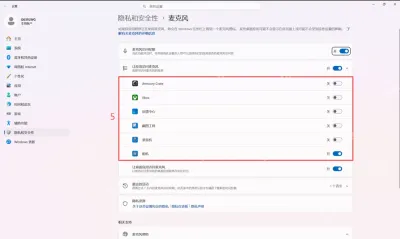
3、重新打开录屏工具,录制约十秒,同时播放测试声音并说话;回放确认两种声音。受保护内容或应用自身限制不能通过开启麦克风权限解决。













