






Win11无法预览Word文档,先确认预览窗格与预览控件开启,再用本地新建的DOCX文件排除文件自身和来源限制。所有可信本地Word文档都失败时,再检查桌面版Office及其预览组件;不要靠关闭受保护的视图或启用宏来恢复预览。
一、先用本地文档确认故障范围
word网页端能打开文件,不代表电脑已安装桌面版office预览组件。
1、在资源管理器按Alt+P开启预览窗格,单击需要检查的文档。
2、使用已安装的Word新建一个不含宏的空白文档,保存为本地.docx,关闭文档后回到资源管理器选中它测试。
3、如果新文档能预览而个别文件不行,先检查该文件是否损坏、加密、受权限保护或带有来源限制,不先修复整个Office。
二、确认预览控件与桌面应用正常
图片能预览、Office文档都失败时,应检查对应格式的组件。
1、点击资源管理器顶部三个点→选项,切换到查看。
2、找到并勾选在预览窗格中显示预览控件,点击应用和确定。
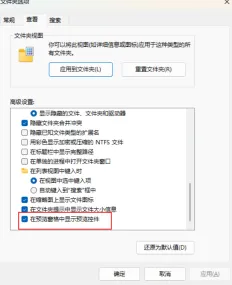
3、单独启动Word,确认能够正常进入应用并打开刚才的新建文档;按需要完成正常更新与账户验证,再关闭文档测试。
4、同时安装Office、WPS或其他预览软件时,检查它们是否接管了Office格式的预览功能。只改默认打开方式不能保证恢复预览组件,也不要同时运行多种来源不明的注册修复工具。
三、所有本地DOCX都失败时再修复Office
修复针对已安装的桌面Office,可能影响整个套件;操作前保存文档并关闭Office应用。

自动播放 TTS 语音文件并支持唤醒词检测。仅当用户消息中包含唤醒词(如“语音”、“念出来”、“voice”等)时才播放音频。适用于 Webcha...
1、右键开始按钮,选择安装的应用(Installed apps)。
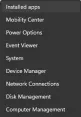
2、找到Microsoft 365或实际安装的Microsoft Office,打开右侧菜单,选择修改(Modify);独立安装的Word按实际产品名称查找。

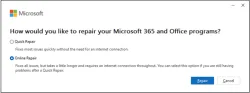
3、点即用安装通常可先选快速修复(Quick Repair)处理损坏文件,完成后按提示重启或重新测试本地DOCX。MSI安装的选项不同,以其修复向导为准。
4、快速修复后仍异常且确需进一步处理时,再选择联机修复(Online Repair)。它需要联网,可能重新安装组件或要求重新登录激活,确认账户和网络可用后再执行。
5、修复完成后重新测试本地文档与原文件。只有来源受限文件仍报“可能有害”时,不继续重复修复Office,而应按文件来源和系统版本处理。


