






Win11的“发送到”菜单空白,要先区分入口被隐藏,还是菜单中的目标项目确实缺失。先检查当前账户的SendTo目录,再恢复需要的项目;目录已有内容时,应继续排查资源管理器和菜单扩展,不要先清空注册表。
一、区分入口隐藏与子菜单空白
先用一个普通本地文件测试,避免把软件内部菜单或特殊虚拟位置当成系统文件菜单。
(1)选中该文件,按住Shift再单击鼠标右键,检查传统菜单中的发送到;仍有“显示更多选项”的版本也可从该入口进入。
(2)已经出现自定义菜单的新菜单版本,可进入对应设置页启用发送到。这个开关控制命令是否显示,不会替你补回SendTo目录内丢失的项目。
(3)若能展开“发送到”但没有目标,右键开始按钮选择运行,继续检查当前账户的目录。
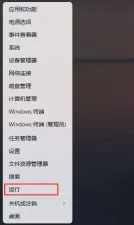
二、查看当前用户的SendTo目录
SendTo位于当前账户的应用数据目录,不是桌面,也不是其他用户的同名文件夹。
(1)在运行框输入shell:sendto并回车,打开当前账户使用的发送目标目录。
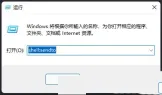
(2)查看文件夹中是否有“文档”“桌面快捷方式”等项目。默认位置通常为%APPDATA%\Microsoft\Windows\SendTo;其他账户目录里的内容不会自动成为本账户的菜单。


(3)目录为空时,先从自己可信的备份恢复原项目;没有备份而只需新增普通文件夹目标时,可按下面两步添加自定义目标,不必凑齐所有系统项目。
(4)在目标文件夹的父目录中选中目标文件夹,打开传统右键菜单选择创建快捷方式;若提示只能放到桌面,可先把快捷方式建在桌面。
(5)复制刚创建的快捷方式,回到SendTo目录粘贴。只放入指向目标的快捷方式,保留目标文件夹及原文件的位置。
(6)关闭菜单后重新右键测试。目标能出现且点击后能到达正确位置,才算该项目恢复;无效快捷方式要检查其目标是否仍存在。
三、目录不空时继续查菜单加载
项目存在而整个子菜单仍空,不能只靠再建一个同名文件来判断原因。
(1)先保存工作并结束文件复制,再正常重启电脑,重新用同一个本地文件检查菜单。
(2)若问题出现在右键工具、桌面美化或文件管理扩展安装后,先在对应软件中关闭相关集成并重启测试;每次只调整一个来源,便于定位。
(3)其他账户正常而本账户异常时,保留SendTo内容和故障记录,继续检查当前账户的目录路径及权限。访问目录被拒绝或被组织策略管理时,交由管理员处理,不批量接管系统目录或导入来源不明的修复脚本。













