






Win11“打开方式”候选与默认应用不是同一回事。候选多一项并不表示文件会由它打开;真正不再需要的软件可以正常卸载,而仍需保留的软件未必能单独从系统列表隐藏。整理前先确认程序身份和当前文件类型。
一、先分清候选项与默认项
更改默认应用不能保证候选程序随之从列表消失。
1、右键一个普通本地文件,展开打开方式,记录想整理的应用名称以及文件扩展名。

2、选择选择其他应用查看可选程序。若只是双击默认错了,应在系统默认应用中更改该后缀的处理程序,不需要删除其他仍有用途的软件。
3、对名称相近的项目,先到开始菜单或已安装应用中核对发布者和版本;不要只凭一个菜单名称判断是残留或恶意程序。
二、卸载确实不再使用的应用
卸载会影响该软件的其他功能;先保存其本地数据,确认以后不再需要。
1、按Win+I,打开应用→安装的应用;较早版本显示应用和功能,均用于查看已安装软件。
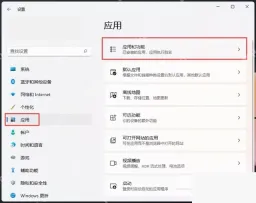
2、找到确定不用的应用,点击右侧省略号并选择卸载,按照该软件的卸载程序完成操作。重要记录、收藏或项目先备份。

3、传统桌面程序也可按Win+R,运行appwiz.cpl,在程序和功能中选中对应程序后卸载。只操作已确认不用的软件,不为清一个候选项移除系统组件。

三、保留软件或处理卸载残留
Windows没有面向所有程序的统一“从打开方式删除”按钮。
1、需要保留应用时,先查看它自己的文件关联或资源管理器集成选项。只有软件明确支持隐藏候选时才调整,取消默认关联不一定移除候选。
2、卸载后保存工作并重启,再检查同一后缀的候选。仍有打不开的旧项目时,使用该软件的正规安装或卸载修复流程处理残留;不要反复选择已经失效的路径。
3、候选来源可能涉及应用注册、ProgID和使用记录。不要删除整个HKEY_CLASSES_ROOT\Applications或全部FileExts,也不要清空UserChoice来整理列表;确需处理注册残留时,先定位到具体程序并备份,再交由软件支持或管理员处理。













