






Win11应用选择窗口只有“仅一次”,不一定是系统损坏。不同入口和版本可能显示不同按钮,一些程序调用的选择框只负责打开当前文件。要长期更改同类文件的关联,直接进入“设置→应用→默认应用”更清楚。
一、先判断当前窗口是否只打开一次
不要靠重复点击“仅一次”来确认默认关联已经改变。
(1)记录当前文件的真实扩展名,并注意窗口是从资源管理器右键打开,还是由某个软件内部弹出。
(2)窗口只有仅一次时,可以用它临时打开文件,但不要据此判断默认应用已经保存;程序调用的传统打开对话框可能只支持单文件打开。
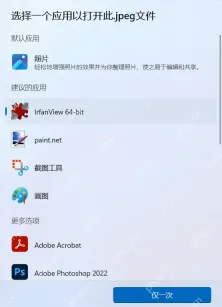
(3)关闭该窗口,回到文件夹后再双击同类型文件检查。若仍由旧程序打开,继续到系统默认应用设置,不反复寻找旧教程中的固定复选框。
二、到系统设置中保存长期关联
这里更改的是指定文件类型,不是某一个文件的临时打开结果。
(1)按Win+I,进入应用→默认应用。既可以按扩展名搜索,也可以在应用列表中找到目标程序。

(2)按扩展名搜索时输入完整类型,例如.zip,点击结果中的当前应用,再选择确实能够处理该格式的软件。

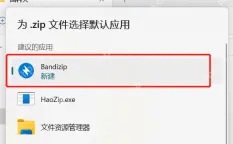
(3)在系统的默认应用选择窗口中确认选择,按钮名称以当前版本为准;完成后返回设置页,核对该类型旁的应用名称已更新。
三、列表没有目标软件时继续处理
设置界面不能让未安装或不支持该类型的软件自动获得处理能力。
(1)先从开始菜单启动目标软件,确认已经安装且版本支持当前文件格式,再回到默认应用页重新选择。
(2)桌面程序支持手动浏览时,可选择它实际安装目录内的主程序;不要选择卸载器、更新器、快捷方式或来自不可信下载的同名文件。
(3)在相同文件夹中另选一个同后缀文件双击测试。若只能打开某个文件,检查文件是否损坏;若设置退出后又变化,转查软件关联保护或组织策略,而不是继续点“仅一次”。













