






Win11桌面图标全部消失,先在桌面右键“查看”中检查“显示桌面图标”,再查看当前账户的桌面文件是否仍在。此电脑、回收站等系统图标需单独设置;如果任务栏也消失,应区分资源管理器未正常运行与文件真正丢失。
一、先恢复桌面图标显示
隐藏桌面图标不会删除文件,先检查这个开关。
1、按Win+D查看桌面,在空白区域右键单击。
2、指向查看,确认显示桌面图标已勾选;没有勾时点击开启。
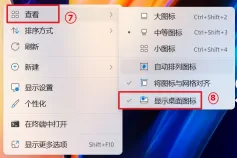
3、返回桌面观察图标是否恢复。若桌面无法右键、任务栏也不见,先保存其他工作,在任务管理器中检查Windows资源管理器,避免把整个桌面未加载误判为图标开关问题。
二、核对当前账户的桌面文件
开关正常却没有原文件时,需要查看实际文件位置。
1、按Win+R,输入shell:desktop并回车,在资源管理器中查看桌面内容。
2、确认当前登录的是原来的账户;如果桌面使用OneDrive备份,再检查对应账户的桌面同步状态与文件位置。
3、文件仍存在时,先确认显示状态和同步是否正常,不随意剪切整个桌面目录。确实删除的文件再检查回收站或已有备份,重新勾选图标不能找回已删除的数据。
三、只缺系统图标时单独添加
这一步用于此电脑、回收站等系统图标,不会自动重建所有软件快捷方式。

1、在开始搜索中输入主题和相关设置,打开相应的设置页面。

2、在相关设置中点击桌面图标设置。
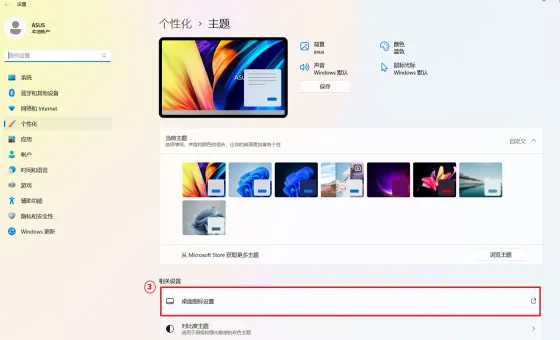
3、勾选需要显示的计算机、回收站等项目,点击应用。

4、点击确定关闭窗口,再回桌面检查。普通软件快捷方式仍缺失时,先确认软件已经安装,再从对应程序入口创建需要的快捷方式。













