






Win11文件夹没有内容预览,先改用大图标视图,再检查是否启用了“始终显示图标,从不显示缩略图”。空文件夹和不支持预览的内容不一定生成封面;仅少数文件夹异常时,先检查内容与本地可用状态,再考虑重建缩略图缓存。
一、检查文件夹内容与显示方式
文件夹封面、图片文件缩略图和右侧预览窗格是不同功能。
(1)按Win+E打开资源管理器,进入包含目标子文件夹的上一级目录。
(2)点击查看,选择大图标或超大图标;列表或详细信息视图不适合判断文件夹封面。
(3)打开目标子文件夹,确认里面有可正常打开的图片等内容;只有云端占位文件时,先按需要下载到本地再检查。空文件夹无需强行生成内容预览。
二、取消只显示图标的限制
这个选项同时影响部分文件与文件夹的缩略图显示。
(1)点击资源管理器顶部三个点,选择选项。
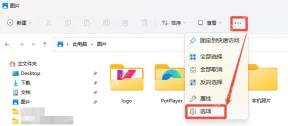
(2)在文件夹选项中切换到查看。
(3)在高级设置中找到始终显示图标,从不显示缩略图,取消勾选。

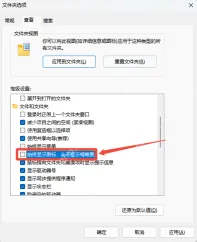
(4)点击应用和确定,返回原目录按F5刷新,等待缩略图生成。

三、设置正常仍异常时再排查
不要把清理缓存当作给旧版系统或所有文件类型增加预览功能。
(1)如果图片文件也普遍不显示缩略图,可按Win+R输入SystemPropertiesPerformance,在视觉效果中检查显示缩略图,而不是显示图标是否启用。
(2)只有错图、旧图或少数缓存异常时,运行cleanmgr打开磁盘清理,选择相应系统盘后,只勾选缩略图并确认;不要顺手全选其他清理项目。
(3)重新打开目录,等待系统从仍存在的文件生成预览。不同Win11版本、文件类型和网络目录的支持范围不同,不安装来源不明的预览插件,也不批量删除原图片来试错。













