






Win11预览文件提示“可能有害”,先核对文件与来源,不把它直接当作病毒判定或Office损坏。网络来源标记、共享位置和系统更新都会影响预览规则;仅对确认可信且已检查的单个文件,才考虑解除锁定,不批量放开所有下载内容。
一、先读提示并确认文件来源
暂时不能预览时,不需要为了恢复画面立即打开未知文件。
(1)记下完整提示、文件扩展名与保存位置,确认它来自哪个网站、邮件或共享目录。
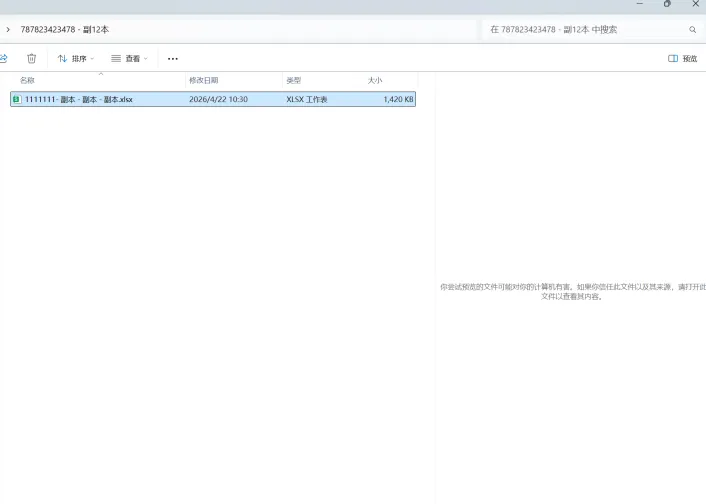
(2)不要仅凭熟悉的图标、文件名或发送者显示名判断安全;来源不明、内容不符或要求启用宏的文件,先向发送方核实,不继续解除限制。
(3)对来源可信的文件,使用电脑当前启用的安全防护软件扫描,再按实际用途处理。单独出现预览警告,不等于已经确认该文件带有病毒。
二、核对Windows版本与更新范围
不同版本的预览规则不完全相同,不能把旧限制机械套到每台Win11上。
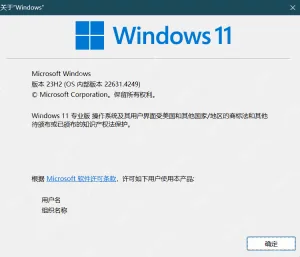
(1)按Win+R输入winver并回车,记下版本号与操作系统内部版本;需要时到Windows更新→更新历史记录核对已安装更新。
(2)微软2025年10月开始限制带网络来源标记的文件及互联网区域共享文件的预览,用于降低凭据泄露风险。

(3)微软在2026年9月KB5124010中分阶段调整规则:PDF等非HTML文件可自动预览,HTML提供仍然预览(Preview anyway)确认。实际界面取决于版本、更新和推出进度,不为出现旧提示直接卸载安全补丁。
三、只对可信单个文件检查解除锁定
解除锁定会移除该文件的网络来源限制,扫描通过也不能代替来源判断。
(1)确认文件与来源均可信后,在资源管理器右键该文件,选择属性。

(2)进入常规页,检查底部是否有解除锁定。确需使用且明确信任时,勾选并应用;没有这项时,不把缺少复选框当作文件安全证明,也不套用批量解锁命令。
(3)重新检查预览。微软说明这项变更可能要到下次登录后才生效;先保存工作,再按需要正常注销并登录,不反复修改所有文件的属性。
(4)文件位于互联网区域共享目录时,单个本地文件的处理方法未必适用。由管理员核对共享区域和策略,不随意把整个网段加入受信任站点;不关闭Office受保护的视图或宏保护来绕过提示。













