






Win11可从任务栏声音面板快速切换扬声器、耳机或显示器音频,也可进入系统声音设置选择输出。先确保设备已经连接并被识别;某些应用有独立输出设置,系统切换后仍需到应用内核对。
一、从任务栏快速切换
不同win11版本的按钮图案会略有变化,以“选择声音输出”入口为准。
① 点击任务栏右侧网络、声音、电池所在区域,打开快速设置。
② 点击音量滑块旁的选择声音输出按钮或箭头,展开设备列表。
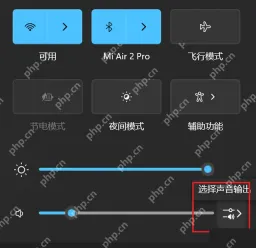
③ 选择正在使用的耳机、扬声器或显示器音频,播放一段声音,确认输出已经切换。
二、在声音设置中确认设备
列表显示的是系统识别到的音频端点,名称由设备和驱动提供。
① 按Win+I打开系统→声音。
② 在输出区域点击需要使用的设备;连接HDMI或DP显示器后,注意不要误选没有扬声器的显示器。


③ 调整适合的音量并试听。部分笔记本的3.5毫米耳机和内置扬声器共用一个Realtek端点,需要依赖插孔检测或厂商工具切换。
三、检查默认设备与单个应用
只有特定软件仍从旧设备播放时,不必反复改系统总输出。
① 按Win+R输入mmsys.cpl,在播放页选中目标端点。
② 需要固定默认输出时,点击设为默认值并确认;通话软件使用默认通信设备时,还要核对对应的默认通信设置。
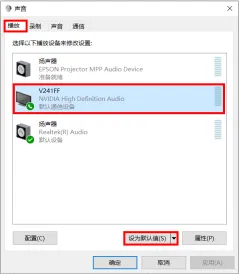
③ 进入设置→系统→声音→音量合成器,查看正在播放声音的应用是否指定了其他输出设备。
④ 在应用自己的音频设置中选择同一设备,必要时关闭再打开该应用。若目标设备完全不在列表,先处理连接、配对或识别问题。













