






Mac外接屏无画面,先检查显示器供电、输入源、视频线和扩展坞,再检测显示器。还要确认Mac支持的屏幕数量与分辨率;Apple芯片笔记本出现配件连接提示时,需要允许该显示器连接。
一、先排查连接和显示器本身
先让mac内置屏或另一块可用屏保持可见,便于继续设置。
(1)确认显示器已接通电源,并用显示器自身按键选择实际连接的HDMI、DisplayPort或USB-C输入源。
(2)重新插紧视频线两端,检查转接器是否支持视频输出;并非所有USB-C线都能传输显示画面。
(3)如果经过扩展坞或集线器,先改为直接连接Mac,再换一根支持相应规格的视频线测试。
(4)Apple芯片Mac笔记本若弹出配件连接提示,确认是自己接入的显示器后选择允许。
二、在系统中重新检测显示器
新版使用“系统设置”,旧版使用“系统偏好设置”,按实际系统进入。
(1)从苹果菜单打开系统设置;旧版选择系统偏好设置。

(2)选择显示器,查看系统是否已经识别外接屏。
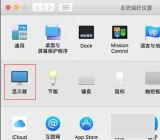

(3)按住Option键,点按出现的检测显示器按钮,重新扫描。

(4)如果仍没有识别,断开显示器与Mac及电源的连接,再重新连接;随后重新启动Mac测试。
三、识别到了仍黑屏时降低配置要求
显示器数量、分辨率和刷新率上限取决于Mac型号、线缆及转换器。
(1)查看Mac具体型号支持的外接显示器数量;先只连接一台外接屏测试。
(2)如果刚调整分辨率后黑屏,先等待15秒,未恢复再按Esc撤销;能看到设置时改回默认分辨率及支持的刷新率。
(3)如果显示器已识别但画面很暗,用显示器自身按键调高亮度。
(4)连接另一台电脑测试这块显示器,或给Mac换另一块显示器。持续无信号时,把交叉测试结果提供给显示器厂商或维修人员。














