






Mac显示已连WiFi却不能上网,先用其他设备和其他网络交叉测试,再检查认证页面、时间、虚拟专用网络及DHCP。不要一开始就删除网络配置或随意更换DNS,先区分是Mac、路由器还是运营商的问题。
一、先确定问题影响哪一端
同一个wifi下的其他设备是否正常,是很有用的排查线索。
步骤1:在手机等另一台设备上连接同一个WiFi,测试能否打开多个网站。
步骤2:让Mac临时连接另一可靠网络或个人热点,测试是否可以上网。注意热点可能消耗移动数据。
步骤3:如果所有设备都无法使用原网络,检查路由器和宽带状态,按路由器厂商建议重启;不要直接恢复出厂设置。
步骤4:如果只有Mac不正常,核对所连网络名称。公共或酒店网络还需打开浏览器完成登录认证。
二、检查时间和影响网络的软件
保留工作或学校要求的配置,不随意清除受管理网络设置。
步骤1:重新启动Mac,连接WiFi后再测试。
步骤2:打开系统设置→通用→日期与时间,确认时间和时区正确。
步骤3:如果安装了虚拟专用网络、代理或网络过滤软件,按对应软件说明临时断开或停用连接功能,再测试是否恢复;企业设备先咨询管理员。
三、核对地址并续租DHCP
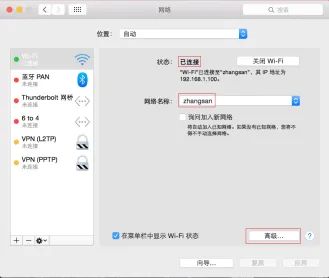
新版用WiFi“详细信息”,旧版用“网络→Wi-Fi→高级”,按当前系统选择入口。
步骤1:打开系统设置→Wi-Fi,点按已连接网络的详细信息;旧版进入系统偏好设置→网络→Wi-Fi→高级。

步骤2:进入TCP/IP,查看IPv4配置方式及路由器地址。普通自动分配网络通常使用DHCP,静态地址环境按管理员要求保留。
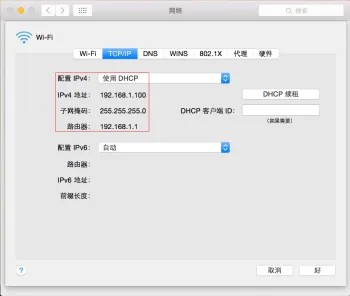
步骤3:如果当前使用DHCP,点按续租DHCP租约,旧版按钮可能写作DHCP续租;按提示确认,再保存设置并测试。
步骤4:如果地址已恢复而仍不能访问网站,检查DNS和代理是否为该网络要求的配置;不要直接把任意公共地址覆盖到企业设置中。
四、运行无线诊断并保存结果
诊断能提供线索,不会保证自动修复所有网络问题。
步骤1:按住Option键,点按菜单栏或控制中心中的Wi-Fi,选择打开无线诊断。
步骤2:按向导继续检查,查看摘要中的建议;出现多个项目时逐项阅读。

步骤3:若Mac在其他网络能正常使用,联系原网络管理员或运营商;提供出问题的网络、时间和诊断线索。














