






Mac卡在苹果标志时,先区分系统仍在安装还是启动已经停滞。更新期间先接电等待;确认长时间无法继续后,再断开非必要配件、重启,并进入恢复环境检查启动磁盘,最后考虑重新安装系统。
一、先判断是否仍在安装系统
升级期间进度条可能暂停较久,也可能多次切换黑屏,不能只凭几分钟不动就强制关机。
1、确认卡住前是否刚开始更新或升级macOS。如果是,先给Mac接上稳定电源,继续等待安装。

2、观察进度条是否缓慢移动、电脑是否仍在自动重启。必要时留出一晚完成安装,不要反复拔电。
3、如果已经充分等待,仍一直停在同一启动画面,再按下面的重启流程排查。
二、断开非必要设备后重新启动
以下操作会中断当前启动过程,只在确认无法继续时使用。
1、按住Mac的电源按钮最长10秒,直到电脑关机;带Touch ID的机型需按下该按钮,而不是轻触。
2、拔下移动硬盘、打印机及USB集线器等非必要配件,保留电源和必要输入设备。
3、按一下电源按钮重新开机,观察能否进入登录窗口。若恢复正常,再逐个接回配件定位问题。
三、进入macOS恢复检查启动磁盘
根据芯片选择一种进入方式,不需要把两套按键都执行。
1、先将Mac完全关机。M系列等Apple芯片机型再次按住电源按钮,直到出现“正在载入启动选项”。
2、看到齿轮形的选项后松开按钮,选择“选项”,点按继续。

3、如果是Intel机型,开机后立即按住Command-R,直到出现Apple标志或恢复画面;此步骤替代前两步的Apple芯片入口。

4、如果提示验证账户,选择知道密码的用户,输入该账户的登录密码。
5、在恢复工具列表中选择磁盘工具,点按继续。
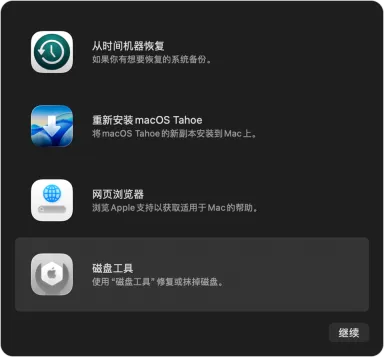
6、在磁盘工具的“显示”或“查看”菜单选择显示所有设备,展开启动设备下的项目。
7、选择启动设备下最后一个宗卷,点按急救,按提示点“运行”或“修复磁盘”。
8、完成后逐项向上,对其他宗卷、宗卷组、容器及物理设备重复运行急救。
9、退出磁盘工具,从苹果菜单选择重新启动,检查启动是否恢复。
四、修复后仍卡住时再考虑重新安装
重新安装与抹掉磁盘不同;能备份时先备份,重要资料没有备份时不要急着抹盘。
1、再次进入macOS恢复,选择重新安装macOS,按提示安装到原系统宗卷。
2、如果工具报告无法修复,或根本看不到内置磁盘,先停止抹除操作;有重要资料时优先联系维修或数据恢复人员。
3、安装或检查后仍持续卡住,记录机型、芯片及停留位置,安排进一步检修。















