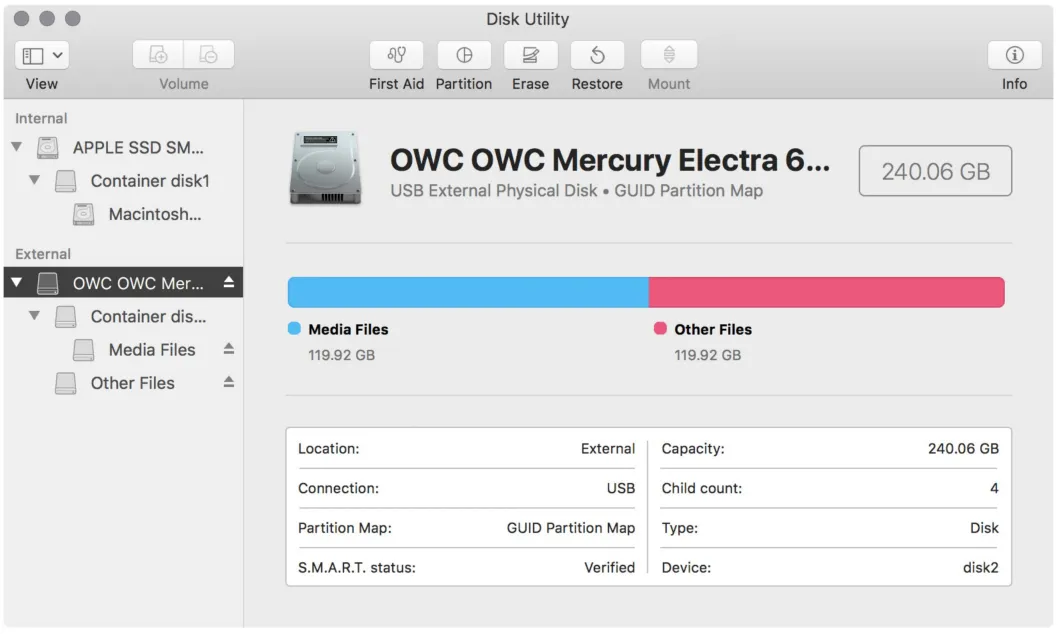
Mac可用磁盘工具把外置硬盘划分为不同分区:选中外置设备,进入“分区”,添加分区并设置名称、格式和大小,再确认应用。先备份整块目标盘的重要资料;如果只想在APFS中分开存放文件,通常添加宗卷更合适。
一、选择外置硬盘并进入分区
以下针对外置存储设备,不操作mac内置启动磁盘。分区按钮不可用时,不要改选内置盘继续。
第1步:连接移动硬盘,先将需要保留的资料复制到另一块磁盘,并核对副本可读取。
第2步:打开磁盘工具,选择显示→显示所有设备。
第3步:在边栏外置区域核对设备名称和总容量,选中要分区的那块硬盘。
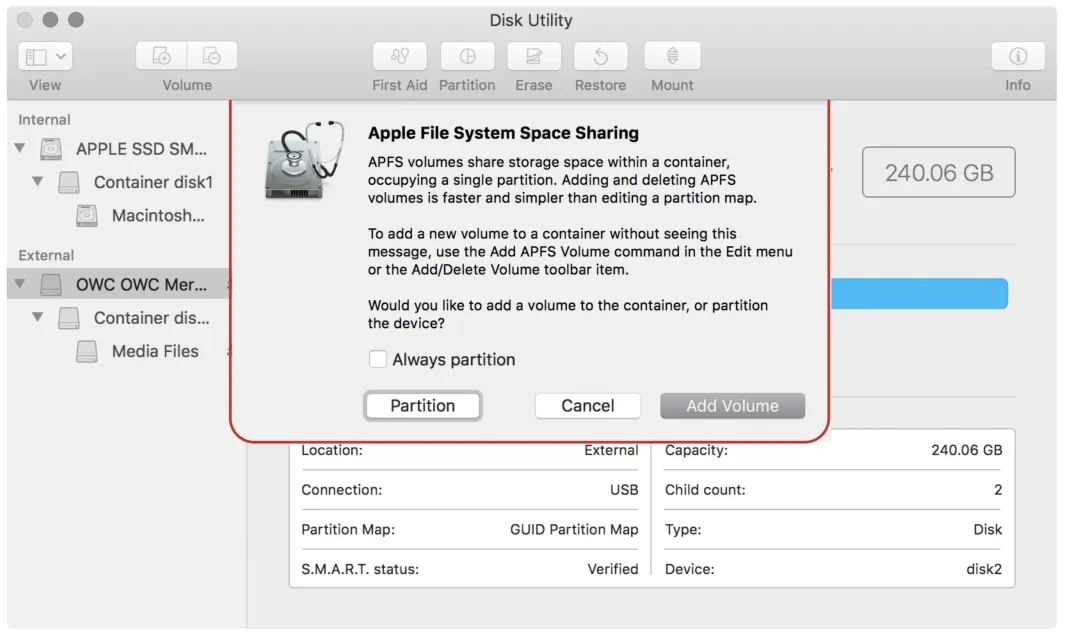
第4步:点击工具栏的分区(Partition)。若出现APFS空间共享提示,而你确实需要独立分区,选择分区;只需共享空间宗卷时可取消,改用添加APFS宗卷。
二、设置新分区并确认更改
按实际用途分配容量。跨Windows传文件可考虑ExFAT,仅Mac使用则按兼容需求选择APFS或Mac OS扩展等格式。
第1步:在分区饼图下方点击+,添加一个新分区。
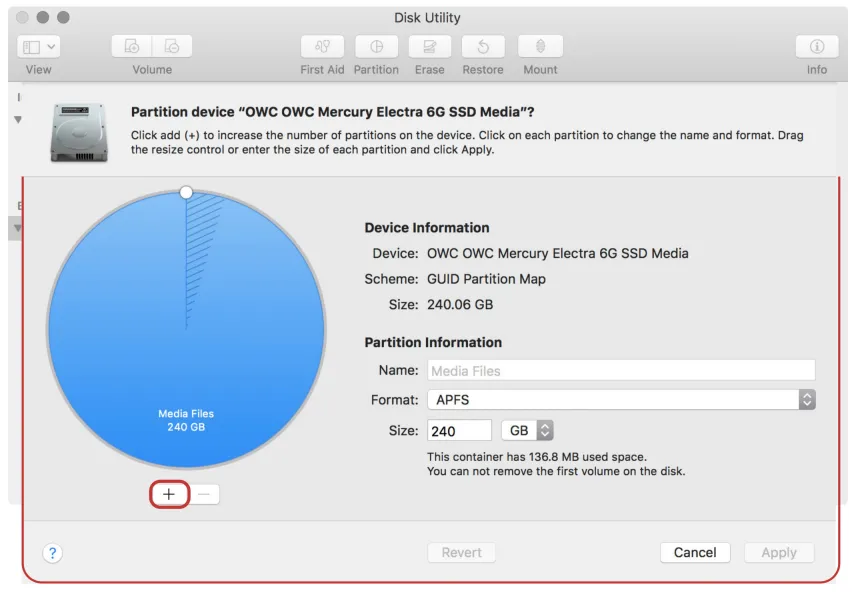

第2步:选中新分区,分别填写名称、选择格式并设置大小;检查原分区是否仍留有足够空间。

第3步:点击应用(Apply),阅读将要新增、调整或抹掉哪些项目的确认信息。

第4步:确认目标设备及变化范围无误后,点击分区(Partition)执行。若出现与预期不符的删除或抹掉项目,先取消。
第5步:保持磁盘连接,等待操作结束后点击完成。随后查看边栏和设备信息,确认新分区已出现,再核对原有资料。