






Mac可用时间机器将文件备份到外置磁盘:连接磁盘,在时间机器中添加备份目标,按提示完成设置,再等待首次备份完成。若系统要求抹掉磁盘,会删除目标盘上的资料,须先另存重要文件。新版使用系统设置,旧版使用系统偏好设置。
一、在新版系统设置中添加磁盘
macos ventura 13及后续版本使用此入口;旧版系统改按下一节操作,两种入口任选对应的一种。
1、将外置硬盘接到Mac,确认磁盘名称及容量。建议备份盘容量至少为Mac存储容量的两倍;若盘内有唯一资料,先复制到其他位置。
2、打开苹果菜单→系统设置。
3、在系统设置边栏点击通用。
4、在右侧找到时间机器,点击进入备份设置。
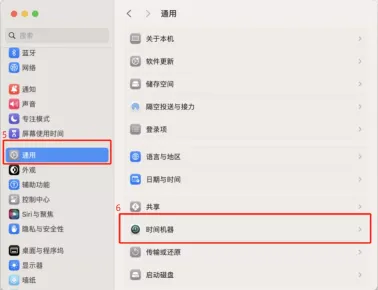
5、点击添加备份磁盘或+,选中实际连接的磁盘,点击设置磁盘。
6、按需开启加密备份并妥善保存密码;若出现空间限制选项,按需要设置后点击完成。
7、若出现抹掉提示,再核对目标盘和已保存的数据。可以取消并改用其他磁盘;确认可删除该盘资料后才继续。
二、在旧版系统偏好设置中选盘
macOS Monterey 12及更早版本可通过系统偏好设置进入,按钮名称以当前系统为准。
1、打开苹果菜单→系统偏好设置。
2、在偏好设置中点击时间机器。
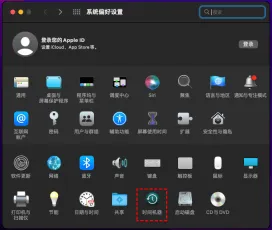
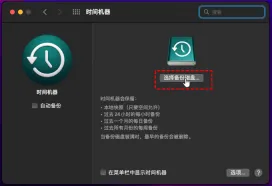
3、点击选择备份磁盘或选择磁盘,打开可用磁盘列表。

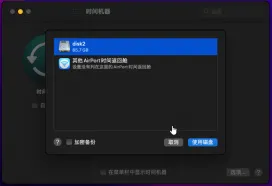
4、选中要使用的外置磁盘,按需勾选加密备份,点击使用磁盘。出现抹掉提示时,仍须先确认该盘资料已另存。
5、需要持续自动备份时,启用自动备份,并保持备份盘可用。
三、等待备份并核对完成时间
首次备份可能较久;笔记本接通电源,备份盘保持连接。
1、完成设置后等待时间机器开始备份。需要手动启动时,从菜单栏的时间机器菜单选择立即备份。
2、打开时间机器菜单查看进度。仍显示已拷贝容量或百分比时,表示任务尚未结束。
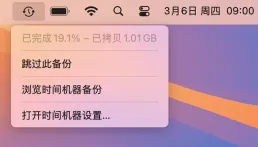
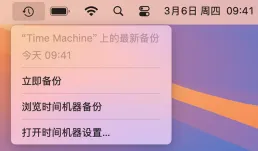
3、任务结束后,再打开菜单核对最新备份的日期和时间,确认是刚刚完成的这次备份。
4、需要断开磁盘时,先在访达中推出备份盘,等设备消失后再拔线。














