






Mac可在“专注模式→勿扰模式”里添加时间定时,填写开始、结束时间及重复日期后保存。较老系统在“通知”里设置勿扰时间范围。手动开启“一小时”只是临时持续时间,不能代替每天或每周重复的定时。
一、为勿扰模式添加时间定时
新版系统使用专注模式设置,先确定想在一周中的哪些天静音通知。
步骤1:打开系统设置,在边栏选择专注模式。
步骤2:点按勿扰模式,向下找到设置定时。
步骤3:点按添加定时,选择时间。
步骤4:分别填写开始时间和结束时间,检查上午、下午或24小时制,避免时段设置反向。
步骤5:选择需要重复的星期日期,确认定时处于启用状态,再点按完成。
步骤6:返回勿扰模式,检查新增定时的时间范围和重复日期是否正确。
二、旧版通知页面设置勿扰时段
没有专注模式设置的旧版macOS,可在通知偏好设置中设置时间范围。
步骤1:从苹果菜单打开系统偏好设置。

步骤2:在偏好设置中点按通知。


步骤3:在左侧列表选择勿扰模式。
步骤4:勾选打开勿扰模式下的从时间范围。
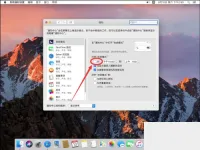
步骤5:先调整开始时间,再调整结束时间;逐项核对上午、下午以及小时、分钟。
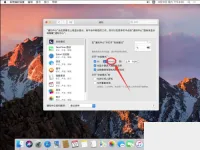
步骤6:检查勾选仍然保留,关闭设置窗口即可。旧版这一时间范围通常不提供新版的逐星期日期选择。
三、修改或暂时停用已经保存的定时
需要暂停一段时间时,关闭该定时即可保留配置。
步骤1:新版回到专注模式→勿扰模式,点按已经添加的时间定时。
步骤2:需要修改时调整时间和日期,再点按完成;需要暂停时关闭窗口顶部的定时后保存。旧版则取消勾选对应时间范围。














