






Fedora 45蓝牙设置提示插入适配器、原有蓝牙功能消失的故障,先核对物理开关和BIOS蓝牙开关状态,后续所有操作都针对未检测到可用控制器的场景,不用排查单个耳机配对这类局部连接问题。
物理与基础开关核验
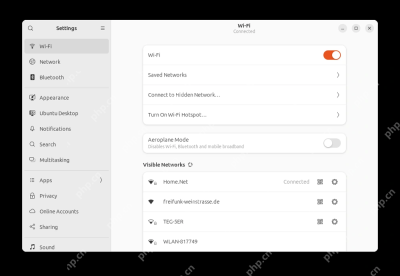
先检查机身侧面有没有实体无线拨动开关,或是键盘上印着蓝牙标识的功能组合快捷键,确认之前没误触把蓝牙硬件直接关闭。重启设备进入uefi/bios设置界面,找到内置蓝牙控制器的选项,确认没被手动禁用,同时退出系统设置里的全局飞行模式,避免所有无线设备被统一切断供电。
rfkill状态只读检查
打开终端直接执行不需要管理员权限的rfkill list all命令,就能看到所有无线设备的阻塞状态。
rfkill list all
如果蓝牙对应条目显示Hard blocked为yes,说明是硬件层面的强制阻塞,需要回到上一步调整物理开关或者BIOS设置。如果显示Soft blocked为yes,再执行解除软件阻塞的命令即可。
sudo rfkill unblock bluetooth
蓝牙硬件识别状态校验
执行对应枚举命令,确认系统内核可以正常识别蓝牙硬件,走USB通道的内置蓝牙控制器使用lsusb命令,走PCIe通道的就用lspci命令。
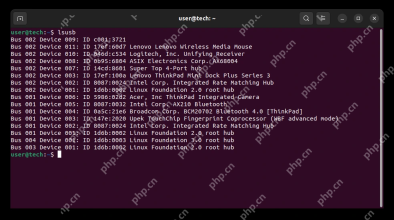
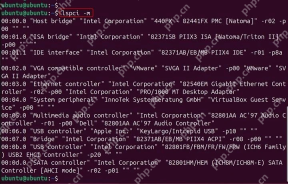
lsusb | grep -i bluetooth
如果命令输出完全空白,说明系统根本没有枚举到蓝牙硬件,后续排查重点直接转向驱动绑定和固件加载环节。如果能输出对应硬件的ID信息,说明硬件识别正常,故障出在后续服务或者驱动加载的步骤里。
bluetooth服务运行状态核查
执行systemctl状态查询命令,查看蓝牙服务的实际运行情况。
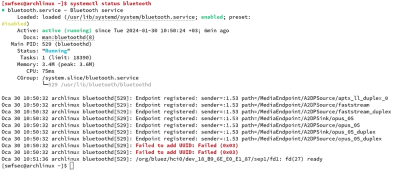
systemctl status bluetooth
如果输出中出现ConditionPathIsDirectory=/sys/class/bluetooth不满足的提示,说明当前系统没有生成可用的蓝牙控制器设备节点,蓝牙服务会自动跳过启动流程,不需要反复手动重启服务浪费时间。
内核蓝牙固件日志排查
读取当前启动周期的内核蓝牙相关日志,就能定位具体的加载报错信息。
journalctl -k -b -g blue
如果日志中明确出现找不到对应硬件固件文件的提示,可以先执行sudo dnf update linux-firmware更新官方固件包后重启设备,不需要随便修改其他系统配置,也不要上来就删除配对数据库。
所有排查步骤走完之后,打开终端执行bluetoothctl list命令,如果能正常输出蓝牙控制器的MAC地址,再回到系统蓝牙设置页面,就不会再弹出提示插入适配器的弹窗,原有蓝牙功能就可以正常使用。













