Ubuntu 的 Steam 重启后忘记游戏库位置,如何重新识别已安装游戏?

梦婷姑娘_2851

梦婷姑娘_2851

2026-11-26

203人浏览

原创

Ubuntu系统下Steam重启后忘记游戏库位置、已安装游戏全部显示待安装的故障,先确认存放游戏的存储分区正常挂载,再进入Steam设置的存储页核对库文件夹和当前挂载路径,游戏本体文件未被误删的场景都可按流程操作,不要先删除steamapps;清单或文件确实缺失时仍可能需要验证或补充下载。

确认游戏文件与分区挂载状态

先点开系统文件管理器,导航到你之前存放steam游戏的分区,确认分区根目录下的steamapps文件夹完整存在,内部存放游戏本体的common子目录、所有以appmanifest开头的acf清单文件都没有被误删或移动,不要对整个游戏库目录执行全局权限修改操作。如果是外接存储设备、额外挂载的本地分区,要确认当前系统下该分区的挂载路径,和你当初往steam里添加游戏库时填写的路径完全一致,没有出现系统更新后挂载点自动变动的情况。

重新添加原有游戏库路径

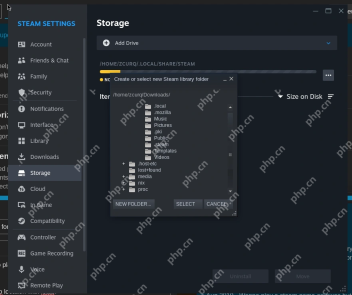
打开Steam客户端后点击顶部菜单栏最左侧的Steam选项,进入设置面板,找到存储选项卡,点击页面顶部的加号按钮,在弹出的文件选择窗口中直接导航到原有游戏库的根目录,确认选择后就能完成添加。Steam会自动扫描该目录下的所有已安装游戏,你完全不需要手动移动任何游戏文件。
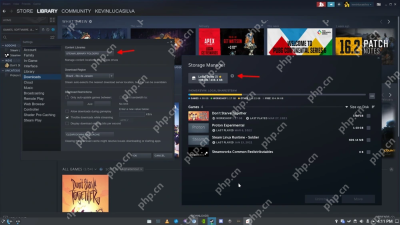
截图中Steam设置的Downloads分类下,打开的Storage Manager存储管理器界面里,用于添加游戏库位置的加号按钮清晰可见,完全匹配要求的操作目标控件,符合操作步骤对应的界面状态。

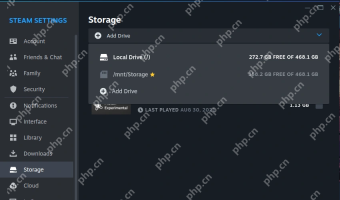
截图实际显示当前已进入Steam设置的Storage存储选项卡,左侧导航栏Storage选项已选中,页面顶部带有加号标识的Add Drive添加驱动器按钮清晰可见,完全匹配对应操作的目标控件状态。

截图为Steam设置的Storage页面,弹出了对应创建/选择Steam库文件夹的文件选择窗口,可见SELECT、CANCEL按钮,处于路径选择状态,属于该操作流程的路径选择阶段,尚未完成导航到原有游

按实际安装来源检查访问权限

先确认Steam来自原生包、Snap还是Flatpak。不同打包方式的文件访问范围不同。按相应包的官方说明检查目标挂载点权限,只授权确实需要的库目录。
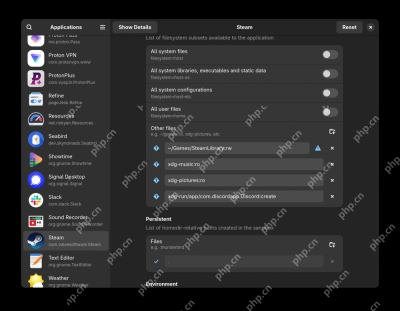
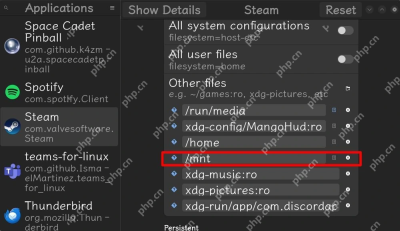
截图为Flatpak权限管理工具Flatseal内Steam应用的文件系统权限配置界面,可确认该Steam为Flatpak打包类型,所有全局系统文件、系统库、系统配置、用户文件的访问开关均处于关闭状态

Ubuntu Hardening
Ubuntu Hardening

生成专业的 Linux 安全加固配置文件,支持 Ubuntu 系统及可自定义选项。

下载

截图为Flatpak权限管理工具Flatseal的界面,已选中Flatpak版本的Steam应用,红框高亮标注了/mnt挂载点的访问权限配置项,完全对应检查Steam目标挂载点访问权限的操作场景,符合

核验游戏识别与文件完整性

库路径添加完成后等待Steam跑完目录扫描,原本显示安装按钮的游戏条目会自动切换为启动按钮。右键任意一款已经识别出来的游戏,选择属性面板中的已安装文件选项,点击验证游戏文件完整性,等校验流程跑完确认所有本地文件都匹配,校验可能下载缺失或不同的文件,开始前留意空间与网络。

重启后故障复现的后续处理

如果完成上述所有操作后重启系统,Steam再次丢失游戏库位置,需要继续比较挂载时机、路径、权限和Steam配置,不能直接确定就是fstab问题,需要单独调整fstab挂载规则,确保对应游戏分区在Steam启动前就完成挂载。

全部操作完成后重启Steam客户端,查看存储页面里所有自定义游戏库的总容量、可用容量显示正常,库列表里所有已安装游戏都能直接点击启动,没有弹出“该游戏所在库不可用”的提示就算处理完成。
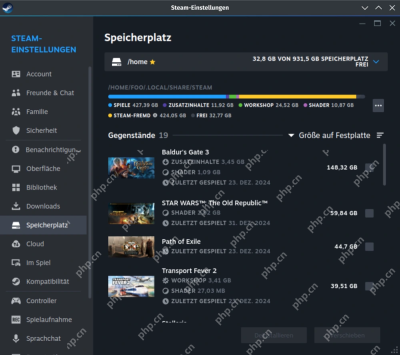
截图为Steam设置的存储空间页面,可见存储占用分类进度条、已安装游戏条目列表,正常展示存储总容量、可用容量以及各游戏的占用信息,无游戏库不可用的报错提示,与对应描述内容完全吻合。

相关文章

在线游戏
在线游戏

海量精品小游戏合集,无需安装即点即玩,休闲益智、动作闯关应有尽有,秒开即玩,轻松解压,快乐停不下来

下载

相关标签:

ubuntu steam

本站声明:本文内容由网友自发贡献,版权归原作者所有,本站不承担相应法律责任。如您发现有涉嫌抄袭侵权的内容,请联系admin@php.cn

相关专题

更多
常见的linux系统有哪些
常见的linux系统有哪些

linux系统有Ubuntu、Fedora、CentOS、Debian、openSUSE、Arch Linux、Gentoo、Slackware、Linux Mint、Kali Linux。更多关于linux系统的文章详情请阅读本专题下面的文章。php中文网欢迎大家前来学习。

2023.10.27

7761

23

ubunt上安装和配置vnc
ubunt上安装和配置vnc

安装方法:安装VNC服务器、启动VNC服务器、设置VNC密码等等。想了解更多ubuntu的相关内容,可以阅读本专题下面的文章。

2023.12.28

2321

8

ubuntu启动黑屏解决方法
ubuntu启动黑屏解决方法

ubuntu启动黑屏解决方法:检查是否是电源问题、检查内存是否接触不良、检查显卡问题等。想了解更多ubuntu的相关内容,可以阅读本专题下面的文章。

2023.12.28

2110

6

为什么ubuntu有网络连接但不能上网
为什么ubuntu有网络连接但不能上网

ubuntu有网络连接但不能上网的原因:1、dns配置问题;2、代理服务器设置问题;3、网络防火墙设置问题;4、路由器或调制解调器设置问题;5、网络驱动程序问题;6、网络配置文件问题;7、其他问题。本专题为大家提供相关的文章、下载、课程内容,供大家免费下载体验。

2024.09.05

1081

6

ubuntu安装golang
ubuntu安装golang

本专题整合了ubuntu安装golang所有方法汇总,阅读下面的文章了解更多详细操作。

2025.12.13

379

13

Linux如何安装Ubuntu并完成基础系统优化教程

访问Ubuntu官网或国内镜像站下载ISO镜像,利用Rufus或Etcher工具制作USB启动盘。重启电脑进入BIOS设置U盘引导,按提示完成分区与账户设置以安装系统。安装完毕后,首要任务是将软件源更换为国内镜像以加速下载,接着在终端执行更新命令升级系统组件,并安装显卡驱动及常用开发工具,至此即可完成基础环境搭建与优化。

2026.03.31

164

6

Ubuntu系统安装与基础配置
Ubuntu系统安装与基础配置

本指南详解Ubuntu系统安装全流程:从制作启动盘、分区规划到驱动配置,手把手带你完成系统部署。涵盖软件源优化、常用工具安装及桌面个性化设置,助你快速搭建稳定高效的Linux开发环境,零基础也能轻松上手。

2026.04.15

186

6

Ubuntu日常操作与高效使用
Ubuntu日常操作与高效使用

本指南聚焦Ubuntu日常操作与效率提升,深入解析终端命令、APT软件管理及权限控制等核心技能。从文件管理到开发环境搭建,再到网络配置与数据备份,全方位助你摆脱鼠标依赖,构建流畅的Linux工作流,让系统操作更加得心应手。

2026.04.17

87

6

Ubuntu系统进阶与运维管理
Ubuntu系统进阶与运维管理

本指南深入Ubuntu系统进阶与运维管理核心,涵盖Shell脚本自动化、性能监控及Docker容器化部署等高级技能。你将掌握磁盘管理、防火墙加固及故障排查等关键运维手段,从普通用户蜕变为系统管理者,构建安全、稳定且高效的企业级Linux运行环境。

2026.04.17

111

6

热门下载

更多
网站特效
/
网站源码
/
网站素材
/
前端模板

精品课程

更多
相关推荐
/
热门推荐
/
最新课程