macOS 27.2.1下Safari打开Twitch首次加载仅显示空白区域、手动刷新后播放器才正常出现的故障,先直接用无痕窗口打开Twitch做对照验证,所有操作仅针对该单站点异常场景,不会改动其他站点的正常浏览配置。
无痕窗口快速诊断
按下shift-command-n组合键新建无痕浏览窗口,直接输入twitch官方域名访问,观察首次加载完成后是否还会出现播放器区域空白的现象。如果无痕模式下首次加载直接正常显示播放器,提示普通窗口与私密窗口的环境差异值得继续检查,但还不能确定根因,不需要调整全局safari的隐私保护规则,也不用大范围改动浏览器设置。
逐站调整内容拦截与扩展规则
打开Safari的设置,进入扩展面板,先临时禁用所有第三方内容拦截类扩展,重新打开普通窗口访问Twitch测试。如果问题消失,再逐个重新启用扩展,定位到触发异常的具体扩展即可,不需要永久卸载对应工具。
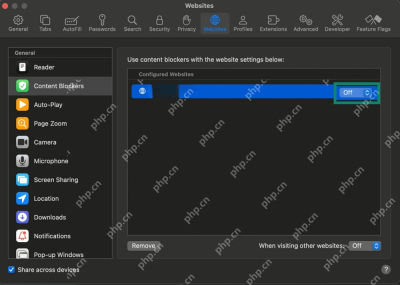
你也不需要全局关闭所有内容拦截功能,进入Safari设置的网站标签,找到“内容拦截器”选项,将Twitch站点的规则临时设置为关闭,仅针对该站点生效,不会影响其他网页的广告拦截和隐私保护效果。
单独清理Twitch站点存储数据
该操作会让你退出Twitch当前登录状态,站点本地缓存的播放偏好、自定义布局设置会被重置,操作前请确认你记得自己的Twitch账号密码。
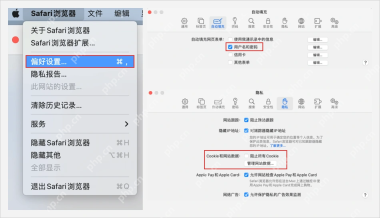
从Safari菜单栏打开设置,进入隐私面板,点击“管理网站数据”,在搜索框输入Twitch,选中匹配到的所有站点条目,点击移除,完成后重启Safari再访问站点测试。该操作不会影响你存储的其他站点的登录信息和缓存数据,也不用清空全部浏览器历史记录。

检查iCloud专用代理与第三方网络工具
如果你订阅了iCloud+并开启了专用代理功能,可以点击Safari智能搜索栏左侧的页面菜单按钮,选择“重新载入并显示IP地址”,关闭专用代理对该站点的生效规则,测试首次加载是否恢复正常。
如果本地安装了第三方虚拟专用网络或自定义DNS工具,可以临时切换到普通网络环境验证是否是网络中间件干扰了页面首次渲染逻辑,不需要直接卸载相关安全工具。
站点加载状态核验
完成所有调整后,完全关闭Safari再重新打开,直接在新标签页输入Twitch的官方域名,不要从历史记录或书签打开,观察页面首次加载完成后是否直接显示播放器区域,不需要手动按Command-R刷新即可正常加载内容,连续访问3次以上均无空白区域,同时对比其他主流视频站点首次加载均无异常,就可以确认调整生效。