






macOS 27.2的预览App打开PDF无法添加文字,先复制原文件生成本地副本,再确认标记工具栏已调出,区分PDF是锁定、表单类还是普通可注解文档,最后检查文本工具属性,所有操作都针对本地存储的普通PDF文件,不涉及带高强度数字版权保护的商用受限文档。
确认标记工具栏状态
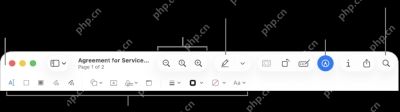
打开目标pdf文件后,点按窗口右上角的显示标记工具栏按钮,确认工具栏完整展开,能看到文本、文本样式、填充表单等对应选项,不要通过第三方右键菜单直接调用注解功能,避免出现功能识别异常。
区分PDF文档类型限制
需要明确macOS预览无法直接修改PDF原有正文内容,只能添加独立文本框类批注,如果你尝试直接点击原有PDF文字输入,本身就不属于预览的支持范围,自然无法输入内容。如果当前PDF是带交互文本表单的类型,需要使用标记工具栏里的填充表单按钮,直接点击空白表单栏位输入内容即可,不要选普通文本工具操作,不然会出现点选无响应的问题。
检查文档锁定和权限状态
操作前先复制原PDF文件保存一份本地副本,避免修改原文件出现不可恢复的异常。右键副本选择显示简介,在通用标签下取消锁定选项的勾选,同时确认权限栏目下当前用户拥有读写权限,没有被设置为仅可读状态,要是发现权限被限制,调整完权限再继续后续操作。

文本工具属性校验
点击标记工具栏里的文本按钮,页面会自动生成可编辑的空白文本框,直接输入内容后可以拖动文本框调整位置,点选工具栏里的文本样式选项,可修改字体、字号、文字颜色,不少用户输入文字后看不到内容,就是不小心把文字颜色设置成和PDF背景完全一致,调整成对比明显的颜色就能正常显示输入的内容。













