






macOS 27.2下PDF文字难以选中的故障,先确认文本选择工具已激活,用已知正常的普通文本PDF做对照测试,通过全局搜索验证是否存在内置文本层,最后排查权限加密限制,所有操作均在macOS 27.2自带的预览App内完成,无需额外安装第三方工具。
确认预览内文本选择工具状态
打开目标pdf后,点击顶部菜单栏的工具选项,确认当前选中的是「文本选择」模式,不要停留在矩形选择、签名或标注工具状态,多数误触发的选择异常都是当前选用的工具不匹配导致的,不属于文件本身的属性问题。
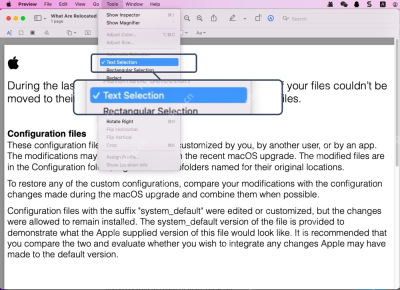
用可正常选中文本的PDF做对照测试
找一份你确认可以正常拖拽选字、从Word或者Pages直接导出的普通PDF,在同一个预览App窗口中打开,尝试拖拽选中文本。如果这份完全正常的PDF也无法选中内容,说明是预览的全局设置异常,和你当前排查的目标PDF本身没有关系。
用全局搜索验证PDF内置文本层
在预览界面按下Command+F调出全局搜索框,输入当前PDF页面上明确显示的连续3到5个字符,如果搜索功能完全匹配不到任何结果,说明这份PDF本身没有内置可编辑的原生文本层,大概率是扫描生成的图像类PDF,不是系统选字功能出现故障。

区分实况文本临时识别和原生文本层
macOS 27.2的预览自带实况文本功能,哪怕是纯扫描图像PDF,也能临时拖拽选中可见文本,但这种临时选中的内容无法通过全局搜索定位,也不能在其他第三方PDF阅读器里选中。你可以尝试选中部分文本后直接拖到桌面,如果生成的是纯文本片段就是原生文本层,如果拖出来是图像片段就是纯扫描件靠实况文本临时识别的状态。
检查PDF自带的权限加密限制
点击顶部菜单栏文件,选择「显示简介」,切换到权限标签页,如果页面显示「不允许拷贝文本」的标注,说明这份PDF本身被原作者设置了复制限制,哪怕存在原生文本层也无法正常选中拷贝,不属于系统选择功能异常。













