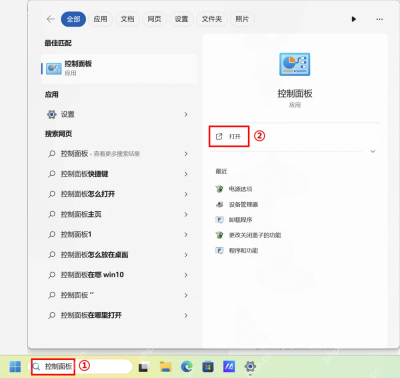
Win11搜索面板一片空白、一直加载时,先按Esc关闭卡住的搜索面板,再按Win+S重新唤起,这个操作适用于系统其他界面可正常操作、排除整机完全卡死的场景。
结束当前用户名下的SearchHost异常进程
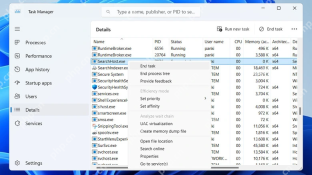
按下ctrl+shift+esc组合键直接打开任务管理器,切换到详细信息标签页,在名称列找到当前用户对应的searchhost.exe进程,右键选择结束任务,在弹出的确认窗口点击结束进程。操作完成后再次按下win+s唤起搜索面板,系统会自动启动全新的搜索进程,这一步可用于排查临时进程异常,不需要改动其他系统配置。
检查适用于当前版本的Windows更新
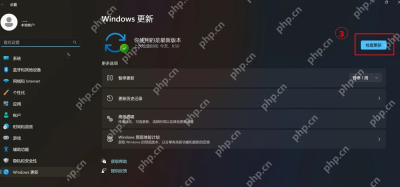
点击开始菜单打开设置,进入Windows更新板块,点击检查更新按钮,安装正常提供的适用更新,不必为了搜索故障安装可选预览更新,更新完成后按提示正常重启设备,不要跳过重启步骤,更新后需要重新验证,不能据此保证当前故障一定得到修复,不需要额外手动调整组件。
区分搜索界面故障和文件索引问题
如果搜索面板已经能显示,但只搜不到某些文件,再检查设置中的搜索范围、文件位置和索引状态。面板本身空白时,不要先删除索引数据库。

较新系统已移除部分旧版疑难解答入口,不必寻找msdt或旧式搜索和索引工具。基础操作无效时,记录winver内部版本,通过反馈中心附上复现步骤。
核验搜索面板恢复状态
连续3次按下Win+S唤起搜索面板,确认面板可以正常加载顶部搜索栏、最近使用项目和系统推荐内容,输入任意本地文件或应用名称测试,确认搜索结果可以正常展示。如果操作后仍存在空白问题,可通过反馈中心提交对应截图和系统版本信息,不要直接执行索引重建或批量注册所有应用的操作,也不要随意删除搜索相关的系统文件,避免引入额外的系统不稳定问题。