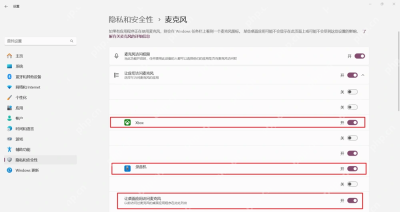
Win11打开麦克风权限页面就闪退,先对照其他权限页面和实际录音功能,判断是设置界面异常,还是麦克风本身也不可用。记录闪退时间,正常重启并检查适用更新;公司管理的权限限制与应用崩溃要分开处理,不通过卸载全部音频设备或修改注册表强开权限。
对照其他权限页面与录音功能
打开设置>隐私和安全性中的摄像头、位置等页面,看是否也会关闭。再用已安装且获准录音的应用录制几秒声音。其他权限页正常、录音也正常时,应优先调查麦克风设置页的显示或加载问题,不能直接认定声卡驱动损坏。
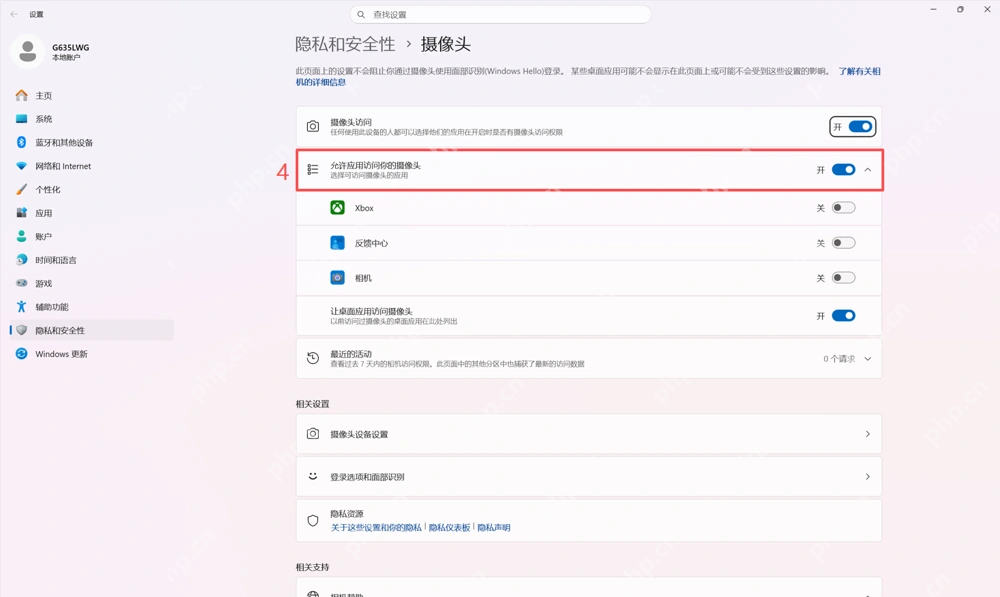
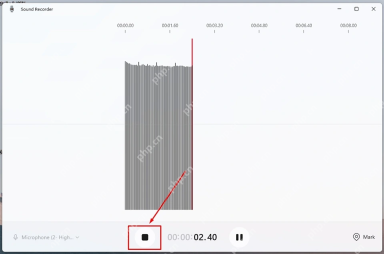
如果整个设置应用的多个页面都会闪退,记录共同触发条件;如果录音也失败,则同时检查物理静音、输入设备和应用已有授权,不把两类问题混为一谈。
正常重启后查看设置崩溃记录
保存工作,正常重启电脑,再打开同一页面测试。使用可靠性监视器或事件查看器,按刚才的时间查找设置应用的失败记录,保存故障应用、模块和异常代码。单个模块名称只能提供线索,不等于已经确定根因。
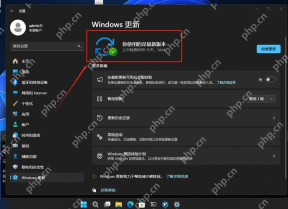
打开设置>Windows更新,检查当前版本的适用更新;安装后按提示重启,再验证原页面。没有专门修复说明时,不承诺更新一定解决这次闪退,也不寻找已退役的录制音频疑难解答入口。

区分组织权限限制与页面崩溃
公司或学校设备如果显示由组织管理,先联系管理员核对麦克风策略。策略不允许录音,并不能直接证明它导致页面崩溃。不要退出全部安全软件、删除管理账号,或修改注册表绕过控制。
页面恢复后按实际需要检查授权
重新进入设置>隐私和安全性>麦克风,核对麦克风访问、允许应用访问及桌面应用访问等本机提供的选项。商店应用的独立开关与桌面应用的授权方式不同,不能要求每个桌面程序都出现单独开关。
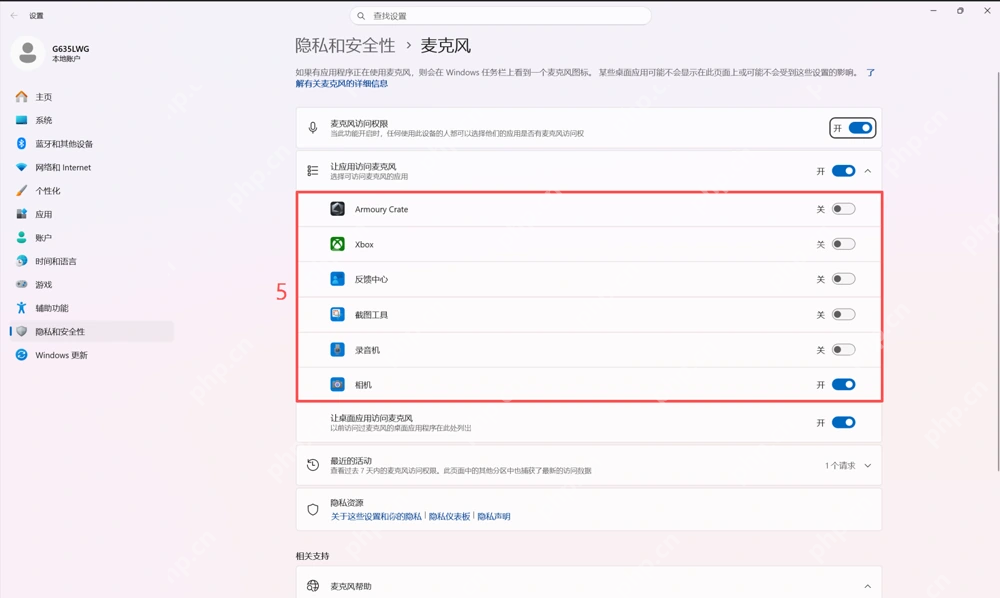
最后用同一应用录音并回放,再关闭重开权限页面。确认页面可重复打开、需要的应用可正常录音;仍闪退时,附上内部版本与崩溃记录提交反馈,而不是批量卸载音频设备碰运气。