






Win11按Print Screen后屏幕冻结、鼠标可移动或完全无响应但未触发系统级崩溃时,先按Esc退出卡住的截图遮罩,再用Win+Shift+S测试是否正常触发截图,接着检查辅助功能键盘里的Print Screen调用开关,逐个退出后台第三方截图工具,最后重启资源管理器。
快速退出截图冻结状态
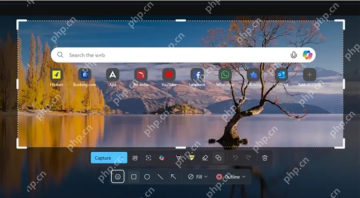
按下print screen后如果屏幕直接卡住,别直接强制关机,先按一次esc,绝大多数情况都能退出没加载完的截图选区遮罩,快速恢复桌面响应。之后测试win+shift+s这个系统原生截图快捷键,看能不能正常调出选区框,如果这个快捷键也触发冻结,说明问题出在系统截图组件本身,不然大概率是print screen键的映射冲突。
检查系统Print Screen映射开关
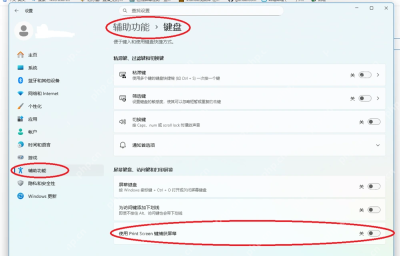
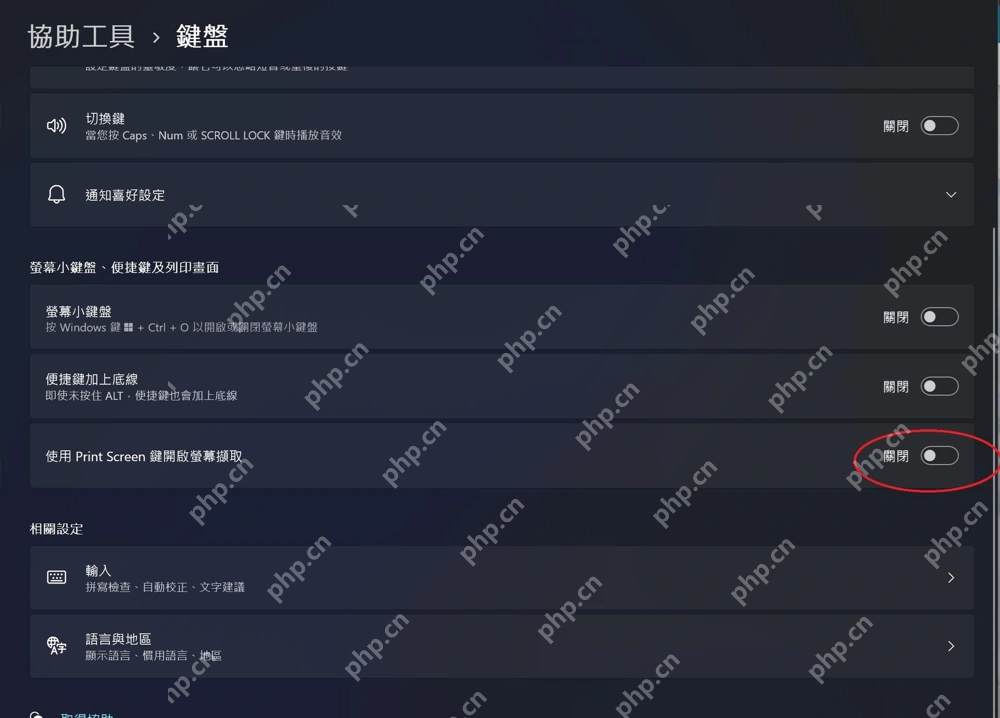
按Win+I打开设置,进入辅助功能分类下的键盘页面,找到“使用Print Screen按钮打开屏幕截图”的开关,先临时关掉这个选项,之后按Print Screen测试会不会还触发冻结。部分Win11版本更新后,这个开关的默认行为会和旧版截图逻辑冲突,导致按下按键后截图遮罩加载超时卡住。
排查第三方工具热键抢占冲突
逐个退出后台正在运行的截图类、录屏类、键盘增强类工具,每退出一个就按一次Print Screen测试状态,别一次性全部关闭,方便定位具体是哪款工具抢占了Print Screen热键,导致系统截图组件和第三方工具同时响应按键,引发死锁冻结。不少自定义全局热键的截图工具,在后台静默运行时很容易触发这类冲突。

重启资源管理器刷新截图组件
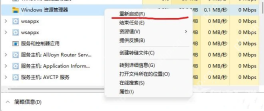
定位到冲突项或者调整完系统设置后,不用重启整机,直接打开任务管理器,找到Windows资源管理器进程,右键选择重启就能让配置生效,所有调整的热键映射规则会直接加载到当前运行的系统环境里。
三种截图触发方式逐一核验
调整完成后,分别测试三种截图触发方式:单独按Print Screen、按Win+PrtScn、按Win+Shift+S,确认三种方式都可以正常调出截图选区或者直接把截图保存到图片文件夹的屏幕截图子目录里,不会出现屏幕无响应的情况。如果测试全部正常,后续再启动之前退出的第三方工具,重新把它的热键自定义为非Print Screen的组合键就行,避免之后再出现按键抢占冲突。











