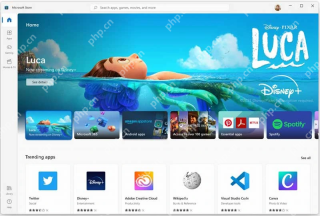
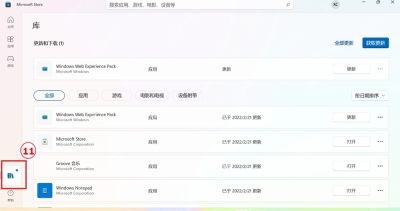
Win11更新后Microsoft Store无法启动,先核对系统联网状态与时间区域配置,再清理商店缓存,后续依次检查应用包状态、系统事件日志,走应用自带的修复重置流程,这个操作路径适配仅Microsoft Store无法启动、其余系统内置应用均可正常打开的场景。
系统时间与区域校验
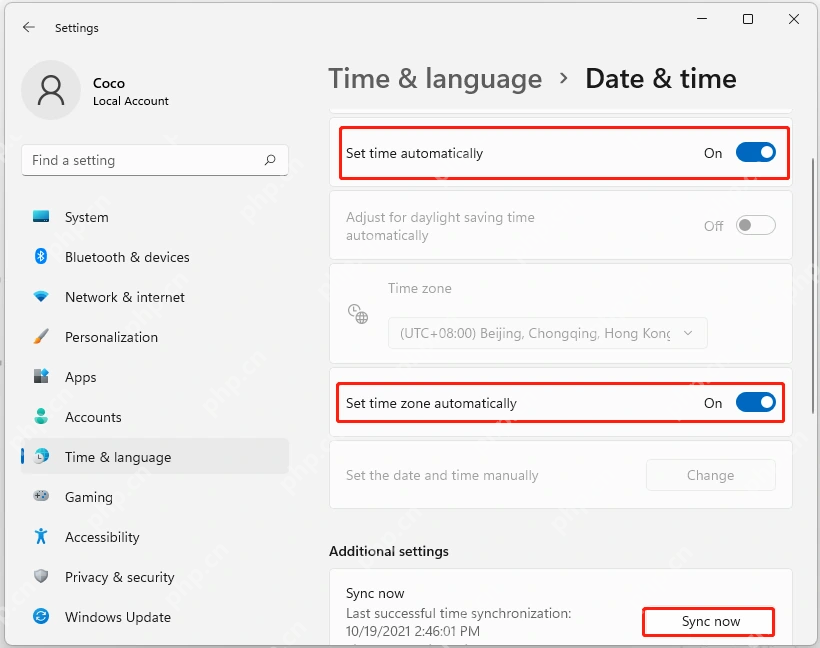
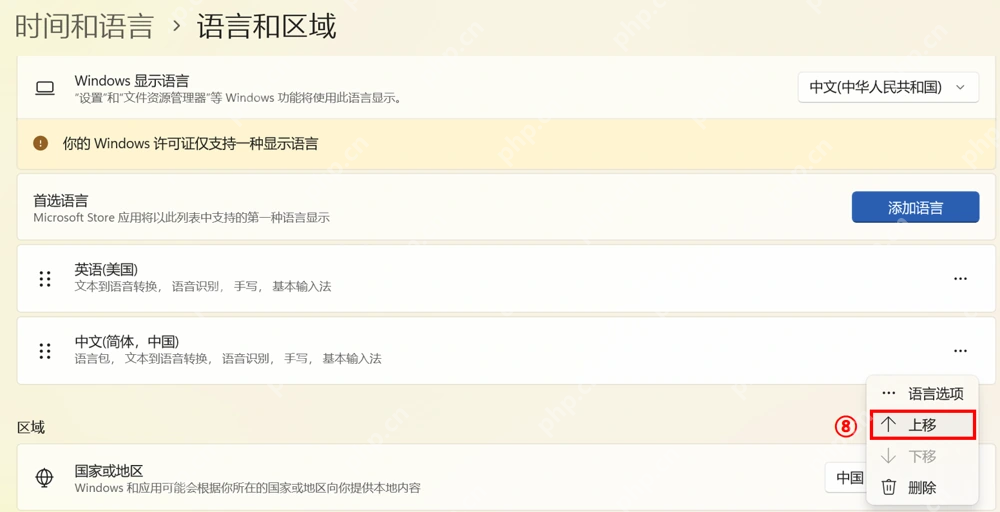
先确认设备已经连接正常可用的互联网,打开设置>时间和语言>日期和时间,开启自动设置时间和自动设置时区两个选项,确认当前显示的本地时间和实际时间误差不超过1分钟,时间偏差过大是更新后商店最常见的启动失败诱因。随后进入时间和语言>语言和区域,确认国家或地区选项和你实际所在区域匹配,错误的区域配置会直接导致商店的资源加载链路异常。
重置Microsoft Store缓存
这个操作仅清空商店本地的临时缓存数据,不会删除你的微软账户登录信息、已下载安装的应用或者任何个人文件。按下Win+R组合键唤起运行对话框,输入对应命令后点击确定即可。
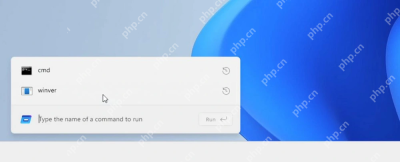
wsreset.exe
运行后会弹出一个空白的命令提示符窗口,等待大约10秒窗口就会自动关闭,正常状态下Microsoft Store会自动唤起。如果弹出明确的报错提示,说明商店核心组件的注册状态已经出现异常,直接进入后续的组件状态检查步骤即可。
检查Microsoft Store应用包与事件日志
打开系统自带的事件查看器,依次展开Windows日志>应用程序,筛选来源为Microsoft-Windows-AppXDeployment-Server的错误事件,就能看到系统更新后商店包加载失败的具体报错代码。如果需要确认商店包的安装状态,可以打开普通权限的PowerShell窗口执行定向查询命令,全程不要使用管理员权限运行全量重注册命令,也不要修改或删除系统盘下WindowsApps目录里的任何系统文件,避免破坏其他内置应用的运行环境。

使用Microsoft Graph API v1.0和委托权限自动处理电子邮件。使用NLP对电子邮件按紧急程度进行分类,应用Outlook规则,并通过Graph Tasks API将操作项目显示到Microsoft To Do中。
执行Microsoft Store修复与重置
打开设置>应用>已安装的应用,在应用列表里找到Microsoft Store,点击右侧的三个点按钮选择高级选项,先点击修复按钮,这个操作不会清除应用的任何本地数据。修复完成后尝试启动商店,如果仍然无法打开,再点击重置按钮,这个操作会清除商店的所有本地运行状态,恢复到刚安装完成的默认配置,不会影响系统其他应用和你的个人文件。如果在应用详情页找不到高级选项入口,不要反复翻找硬找,直接回到上一步记录事件日志里的报错代码即可。
启动状态核验
完成上述所有步骤后,直接从开始菜单的应用列表点击Microsoft Store图标,确认应用可以正常加载首页的推荐内容,点击侧边栏的库选项,能正常读取本地已安装应用的更新列表,登录自己的微软账户后可以正常浏览应用搜索结果,就说明商店组件已经恢复正常。如果仍然无法启动,把之前事件日志里查到的报错代码复制下来,前往微软官方支持页面提交对应信息就能获取定向协助。