






Win11预览版任务管理器的CPU频率不刷新,不能单凭这个数字判断电脑正在降频。先记录系统内部版本与预览通道,再把任务管理器读数、另一种频率监测结果和实际任务耗时放在一起比较;若性能也变慢,再检查电源模式、供电和温度。
记录CPU频率不刷新时的版本和触发条件
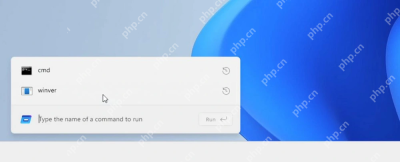
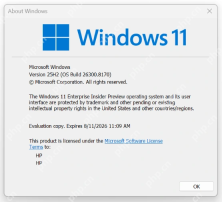
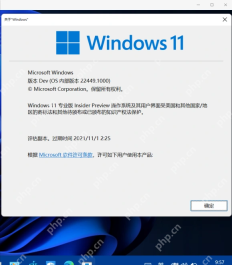
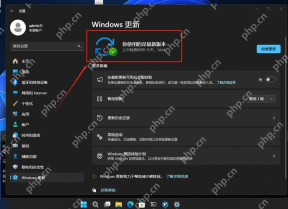
按win+r输入winver,记录版本与内部版本号。预览通道要另外到设置>windows更新>windows预览体验计划中查看,winver窗口不显示通道名称。还要记下异常发生在刚开机、睡眠恢复后,还是打开某个应用以后。
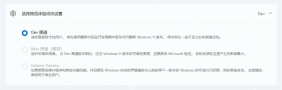
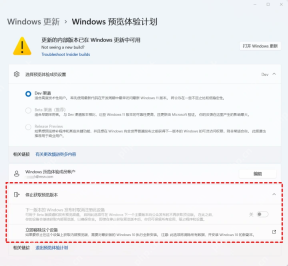
检查对应内部版本的发布说明是否明确提到这类问题。其他构建或虚拟机上的修复记录,不能直接证明当前设备遇到的是同一个故障。
核对任务管理器自身的刷新状态
打开任务管理器的设置,检查实时更新速度是否被设为暂停;具体入口随版本变化。若已暂停,恢复正常刷新,再回到性能>CPU观察曲线、利用率和运行时间是否一起更新。只有频率数字停住,与整页停止刷新是两类问题。
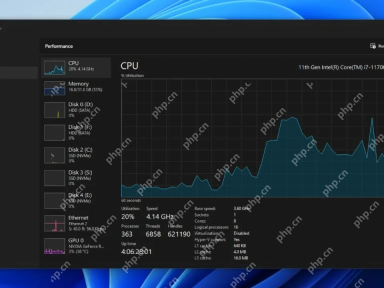
关闭并重新打开任务管理器,再完成一次正常重启作对照。CPU利用率表示忙碌程度,不是频率,不能用“占用率在变”直接证明频率读数正确。
用另一种监测结果和任务耗时交叉比较
优先使用电脑厂商提供的监测工具,或来源可信、支持当前处理器的硬件监测软件。观察相同任务下的频率变化,注意有效频率、核心频率和任务管理器的汇总速度口径可能不同,不要求数值完全相等。
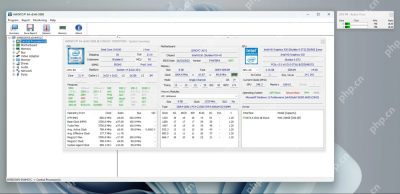
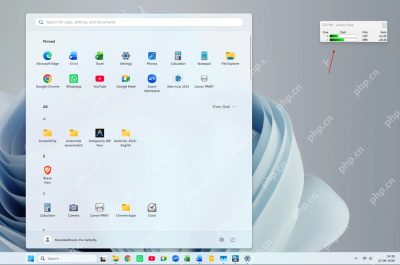
选一个平时会做的短任务,例如解压同一份本地压缩包,在相同供电条件下记录耗时与卡顿情况。不要为了验证一个显示数字进行长时间烤机。虚拟机中的读数还受宿主机调度影响,也不能直接与实体机比较。
实际性能变慢时检查供电、模式和温度
进入设置>系统>电源和电池,核对电源模式及节能状态;使用笔记本时检查适配器是否被正确识别。保持原来正常使用的模式,分别记录接电和电池供电下的表现。
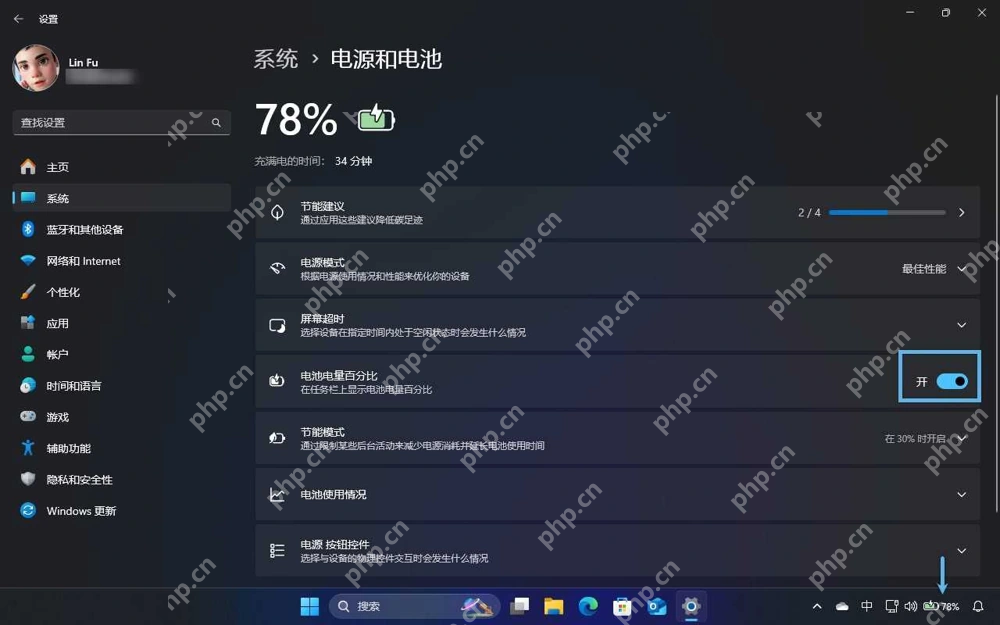
查看厂商工具中的温度和限功耗提示。如果多个监测结果都显示低频,而且任务耗时明显增加,应继续排查供电、散热或驱动。仅任务管理器数值不变时,证据还不足以认定硬件故障。
记录可复现证据后提交预览版反馈
在反馈中心附上内部版本、处理器型号、是否启用虚拟化、触发步骤及对照结果。历史上的Hyper-V频率显示案例不能套用为所有预览版的结论,也不需要为一个读数关闭内存完整性或其他安全功能。更新到后续适用构建后,重复同一组操作确认是否改善。














