






Win11摄像头缩放滑块消失,先打开本机另一台已连接的相机或者不同的视频类应用对照测试,这个操作仅针对Win11原生系统设置里缩放控件不见的场景,不用覆盖第三方应用自带的独立数码裁切功能排查。
区分系统全局缩放和单应用独立裁切
win11设置里的相机缩放是全局生效的硬件级控制,和相机应用、视频会议软件自己提供的数码裁切功能完全独立,两者的设置互不干扰。你先打开至少两个不同的视频类应用,比如系统自带相机应用和teams,分别查看各自的设置里是否有缩放选项,如果所有应用都找不到缩放控制,才属于系统层面的滑块缺失问题,不用把单应用找不到缩放直接判定为系统故障。
打开蓝牙和设备分类下的原生相机设置
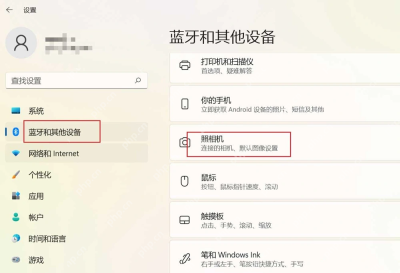
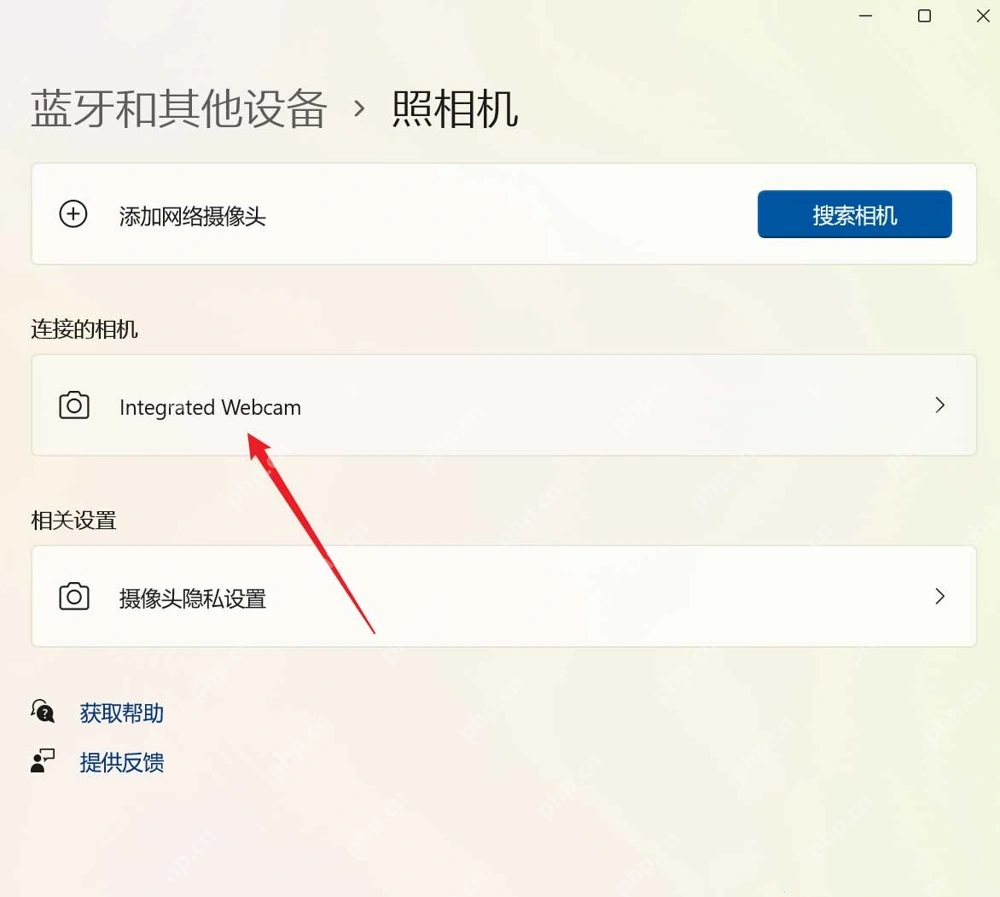
点击开始按钮,依次进入设置>蓝牙和设备>相机,在已连接相机列表里选中当前正在使用的设备,进入单相机配置子页,查看基础设置区域是否显示缩放滑块。这个页面是Win11专属功能,旧版Windows系统没有对应入口,红外人脸识别相机、使用DirectShow技术的第三方专业相机不会显示在这个列表里。
对照硬件支持状态检查相机驱动
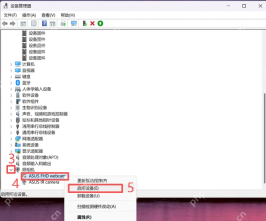
如果基础设置区域完全没有出现缩放相关选项,先确认你的摄像头硬件本身支持UVC标准缩放功能,部分入门级摄像头本身就不提供硬件缩放控件,系统不会显示对应滑块,找不到滑块不等于硬件损坏。之后打开设备管理器,展开相机分类,右键点击对应设备选择更新驱动程序,优先从设备厂商官网下载对应机型的专属相机驱动安装,不要仅依赖系统自动推送的通用驱动。

查看厂商配套相机管理应用入口
部分品牌的笔记本或外置摄像头,会把缩放控制放在厂商预装的配套相机管理应用里,Win11原生设置不会重复显示对应滑块,你可以在相机设置页面的相关设置区域找到跳转厂商应用的入口,在第三方管理界面调整缩放参数。
预览版系统兼容问题排查
有用户反馈部分Win11预览版特定编译版本存在缩放滑块临时消失的情况,硬件和驱动都未改动的前提下升级系统版本后控件重新出现,这类情况可以等待后续系统累积更新修复,也可以临时切换到24H2及以上版本提供的基本相机托管模式恢复基础控制。
缩放功能实际核验操作
完成上述操作后回到系统相机设置的单设备预览页,尝试拖动缩放滑块观察预览画面的放大缩小变化,再打开任意第三方视频应用,确认缩放参数已经全局生效即可。如果始终找不到滑块,说明当前设备或驱动暂不支持系统级缩放控制,可通过单应用自带的数码裁切功能实现近似效果。













