






NVIDIA驱动日志持续异常增大,你先打开Windows系统自带的资源监视器关联日志路径查看写入进程,短时用Process Monitor过滤WriteFile事件确认真实PID,核对日志内容判断触发源,匹配官方驱动版本说明调整配置,这个操作适配Windows系统下未修改NVIDIA默认日志存储路径的场景,不用提前重启系统。
资源监视器快速定位关联进程
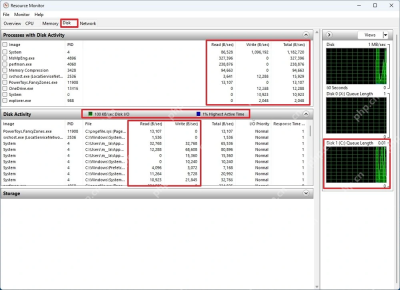
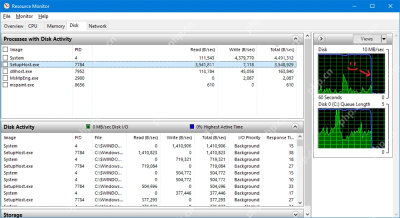
打开windows系统自带的资源监视器,切换到磁盘活动面板,找到你观察到持续变大的nvidia日志文件,直接查看对应的写入进程名称和pid。要注意nvidia container会存在多个同名实例,别光靠进程名就直接判定出问题的进程,一定要记下和异常日志文件绑定的专属pid,避免后续排查错对象。
短时捕获写入事件确认准确PID
使用微软官方提供的Process Monitor工具,设置过滤器规则为路径包含已定位的NVIDIA日志目录路径,操作类型限定为WriteFile,确认规则后仅捕获1到2分钟的系统事件,不要长时间开启监控,避免监控工具自身产生大量日志干扰排查结果。停止捕获后就能看到每一次写入操作对应的准确进程ID,直接排除其他同名进程的干扰。
核对日志路径与写入内容
NVIDIA默认的日志存储路径主要包括%SystemDrive%\Users\Public\Documents\NvidiaLogging和C:\ProgramData\NVIDIA下的对应子目录,打开持续增大的日志文件查看最新追加的片段内容。如果是授权相关的重复报错,对应进程属于vGPU授权服务的NVIDIA Container实例,如果是驱动组件调试信息无意义重复输出,对应普通显示服务的NVIDIA Container实例,不要随意删除目录下的未知配置文件。

NVIDIA Cosmos 物理 AI 开发套件 — 专注于机器人仿真、自动驾驶、智能基础设施等领域的物理 AI 世界模型平台。基于 NVIDIA 开源项目封装,普通开发者无需高端 GPU 即可体验物理模拟。支持 Manipulator、Humanoid、Quadruped 等多种机器人类型,提供 Jupyter Notebook 快速入门示例、Docker 环境一键部署、Python API 封装等增强功能。适用于 AI 研究者、机器人工程师、自动驾驶开发者等场景。 | 来源:https://githu
匹配官方版本说明调整行为
不要直接清空整个ProgramData下的NVIDIA目录,先记录当前使用的驱动完整版本号,前往NVIDIA官方驱动发布说明页面核对该版本是否存在已知的日志无限增长问题。部分场景下特定版本的NVDisplay.Container.exe会出现无意义重复写入的情况,确认版本和官方说明匹配后,再参考官方给出的对应调整方案操作,不要使用来源不明的第三方清理脚本。
核验日志写入状态
完成调整后保持系统正常运行10分钟,查看对应日志文件的大小是否不再持续异常增长,确认之前记录的对应PID的进程磁盘写入量回落至正常水平,没有新的重复报错条目持续追加,即可确认异常写入问题已经得到控制。














