






Windows更新显卡驱动后SSD持续写入,先用资源监视器查出写入量、进程PID和具体文件,再按需要短时抓取文件操作。驱动更新时间与写入增加同时出现,只能作为线索;确认写入者以后,才能区分驱动日志、应用缓存、系统更新和其他后台任务。
先看写入字节,不把磁盘百分比当作写入量
任务管理器里的磁盘活动时间达到100%,不代表ssd正在以最高速度写入。小文件随机访问、读取或响应变慢,也可能让这个数字升高。先记录异常持续多久,以及是否影响正常操作。
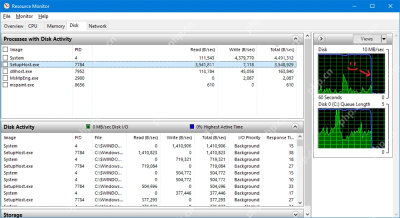
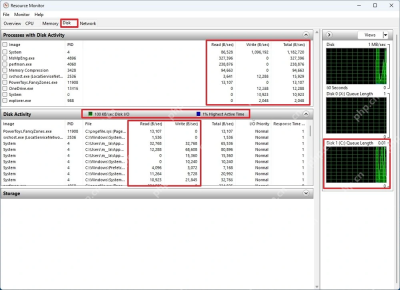
按Win+R输入resmon,打开资源监视器,进入磁盘页。在“具有磁盘活动的进程”中按写入(字节/秒)排序,观察一小段时间,记录反复位于前列的进程名和PID,不要凭一瞬间的峰值下结论。
按PID查看持续写入的具体文件
勾选可疑进程,再看下方的磁盘活动列表,核对文件路径与写入速率。记录是同一个日志反复增长,还是多个缓存文件轮流变化;也要检查写入是否落在系统盘以外的磁盘。
如果进程名相同但PID不同,要分别核对。写入显示为System时,也不能直接归因于显卡驱动:缓存回写、文件系统和其他驱动都可能通过系统进程体现,需要继续关联文件路径及触发操作。
用Process Monitor短时确认写入事件
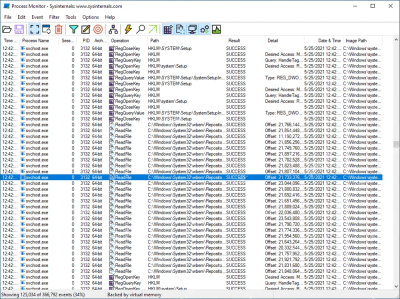
需要进一步定位时,从微软Sysinternals获取Process Monitor,以管理员身份打开。先暂停捕获,清空旧事件,在Filter中按已经记录的PID或文件路径设定Include条件,并筛选Operation为WriteFile的事件。
开始捕获后复现问题几十秒,随后立即停止,检查Process Name、PID、Path和Detail。抓取本身也会占用内存和磁盘,不要让工具长期无筛选运行,更不要把工具产生的日志误算成原来的故障。

通过 Clawdos API 实现 Windows 自动化:屏幕捕获、鼠标/键盘输入、窗口管理、文件系统操作和 Shell 命令执行。独立版...
按写入来源选择处理动作
若定位到显卡软件的日志或录制缓存,先检查对应功能是否正在使用,关闭自己开启的录制或叠加功能后作一次对照。若是Windows更新、索引或安全扫描,则观察任务结束后是否回落,不要直接禁用安全软件。
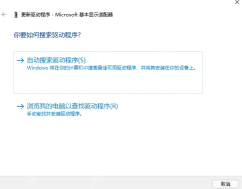
只有在相同应用、相同操作下反复复现,并且证据指向某个驱动版本时,再考虑厂商正式更新或受支持的驱动回退。提前保存工作并记录当前版本,不删除DriverStore,也不批量清空未知日志目录。
复测相同操作,确认写入是否真正减少
每次只改一个因素,重新观察同一文件、同一进程和相近时长的写入量。文件停止增长、后台写入降低且功能正常,才说明这次调整可能有效;若只是重启后暂时降低,还要按原触发条件再测一次。








