






Win11 文件夹上的蓝色圆形同步箭头表示 OneDrive 仍在上传、下载或处理更改,不能当成“已经同步完成”。先查看任务栏 OneDrive 活动列表,再核对目标文件的状态和网页版内容。蓝色云朵、绿色勾号反映的是本地可用性,不能单凭其中一个图标判断全部文件都已上传。
先区分同步箭头、蓝色云朵和绿色勾号
打开文件资源管理器,进到你存文件的onedrive文件夹,切到详细信息视图,找到「状态」这一列。要是没看到这列,右键点顶部的列标题,勾选启用「状态」就行,之后点开一直挂着同步箭头的文件夹,就能查到到底是哪个子文件还在排队等同步。
| 状态 | 主要含义 | 接着检查什么 |
|---|---|---|
| 蓝色圆形箭头 | 正在同步或处理更改 | 活动列表中是否仍有待处理项目 |
| 蓝色云朵 | 仅联机可用,打开时才下载 | 云端文件及修改时间是否正确 |
| 绿色外圈勾号 | 文件当前可在本地使用 | 是否还有未上传的更改 |
| 实心绿圆与白色勾号 | 始终保留在此设备上 | 本机空间和目标文件内容 |
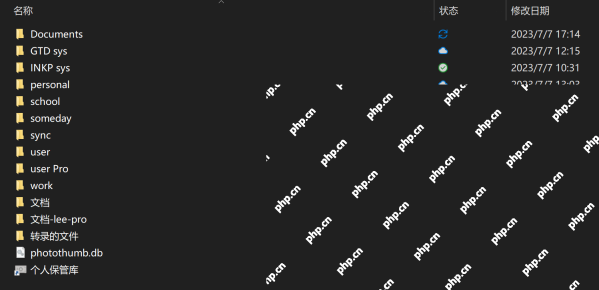
圆形箭头代表同步或者处理流程还没走完;蓝色云朵说明这个文件现在只有联机版本,你点开它的时候才会临时下载到本地;绿色勾号代表文件已经存在本地,或者你之前选了「始终保留在这台设备」。已经上传成功的文件也可能显示云朵图标,没必要为了全变成绿色对勾,把整个OneDrive的文件都下载到本地占空间。
打开 OneDrive 活动列表,看是否还有待处理项目
点任务栏右下角通知区域的OneDrive 云图标。如果你同时登了个人账号和工作/学校账号,先选和目标文件夹对应的那个账号,看顶部的状态提示和最近活动记录,别拿个人账户的「文件已同步」提示,去判定公司账号里的文件也传完了。

要是列表里的文件名、已传输数量或者活动时间还在不停变,就保持联网等着,等当前任务跑完就行;如果看到红叉、存储空间不足、登录失效或者文件冲突的提示,先针对性处理这条明确的报错。光看图标在转圈,根本没法判断是网络慢、文件被别的程序占用,还是同步进程卡住了。
看到“文件已同步”后,还要核对目标文件
等活动窗口明确显示文件已同步,没有任何待处理错误的时候,再切回本地文件夹检查目标文件。窗口顶部弹的备份邀请或者新功能提醒,和文件传输有没有完成完全是两码事,别为了消掉提示随便改备份范围。


直接从活动窗口点在线查看,登录同一个账号,进到完全相同的路径下,核对文件名、文件大小和修改时间。重要的文档最好点开确认下内容,确认云端存的是最新版本,比光看本地图标靠谱得多。
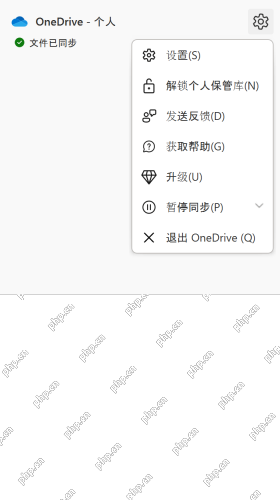
OneDrive同步是双向的,排查问题的时候别随便删云端或者本地的文件,想靠删文件“刷新”同步状态很容易丢数据。需要做同步测试的话,用一个没有隐私内容的小文件试,确认上传流程正常之后再处理正式文件。
只剩某个文件带箭头时,先处理那一个项目
先把活动窗口里反复跳出来的文件名记下来,确认编辑这个文件的应用是不是还在后台运行。把文件正常保存、关掉对应的应用之后,再看同步活动会不会继续走;如果弹出文件名、路径或者权限相关的报错,照着实际提示调整就行,别直接批量重命名整个文件夹目录。
要是活动窗口明明显示同步完成了,只有资源管理器里的图标迟迟不刷新,先把当前文件夹窗口关了重开。实在不行就把所有正在编辑的文件存好,重启一下资源管理器进程。要是两边状态还是对不上,先把活动列表的记录和云端核对的结果留好,再考虑做进一步的同步修复。













