






Win11运行内存诊断后黑屏,先区分是进入测试或重启时的短暂无画面,还是持续无法显示、无法回到系统。先检查屏幕与供电,再尝试正常退出或恢复启动;只有长时间没有变化且设备完全无响应时,才考虑一次强制关机。黑屏本身不能证明内存条已经损坏。
一、先确认画面和设备是否仍在工作
测试在桌面之外运行,任务管理器和桌面快捷键不一定适用于此阶段。
1、确认电脑与显示器有电,笔记本接上电源;外接屏检查输入源和显示线是否接好,有条件时先用电脑自带屏幕观察。
2、留意是否刚刚选择重启、屏幕是否只是短暂切换。仍有画面变化或测试文字出现时,继续观察,不要立刻反复断电。
3、如果能够看到内存诊断界面且需要退出,按界面提示使用Esc,等待正常退出或重新启动;退出的这次测试不能记为完成。
4、持续黑屏、长时间无变化且键盘操作也无反应时,先确认没有正在更新固件,再按设备厂商的电源操作方式长按电源键关机一次,稍后重新开机。不要连续多次硬断电。
二、能回到桌面时先保留线索
先确认系统能稳定启动,再决定是否重新检测。
(1)进入桌面后保存重要文件,记录黑屏出现于重启前、测试中还是测试结束后,以及当时连接的显示器和外设。
(2)打开事件查看器,查找本次时间的MemoryDiagnostics-Results。没有完整结果时按检测中断处理,不把空白日志写成通过。
(3)需要复测时先保持默认标准模式与稳定供电;再次出现同样黑屏时停止反复尝试,保留型号、系统版本和现象,请厂商检查。
(4)只有返回Windows桌面后的显示异常,才按桌面显示驱动等路径排查;不要把重置显卡驱动的快捷键当作预启动诊断程序的通用修复。

三、持续进不去系统时使用启动修复
仅适用于Windows启动异常;设备加密时准备自己的BitLocker恢复密钥。
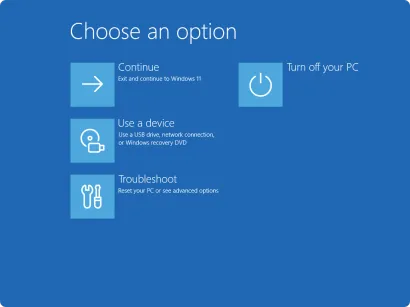
步骤1:设备自动进入Windows恢复环境,或通过已有的Windows恢复介质进入恢复入口后,在选择一个选项(Choose an option)中点击疑难解答(Troubleshoot)。
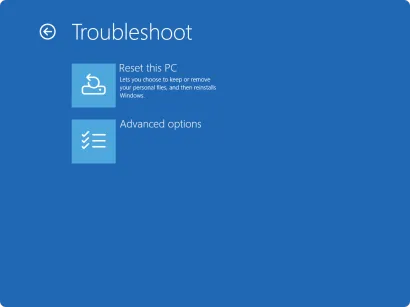
步骤2:进入疑难解答后选择高级选项(Advanced options),不要直接选择会重装系统的“重置此电脑”。
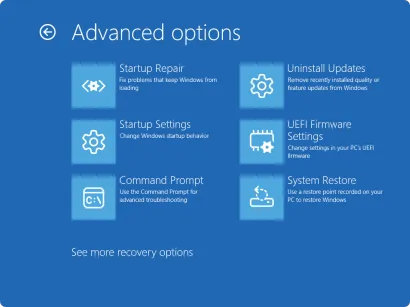
步骤3:选择启动修复(Startup Repair),按提示继续;需要账户或恢复密钥时使用自己的有效信息,不尝试绕过加密。
步骤4:等待修复结束并阅读实际结果。能够进入系统后先备份;修复失败时保留提示,不格式化磁盘,也不在恢复环境中照抄针对当前在线系统的DISM命令。













