






Win11内存压缩是把一部分暂时不活跃的内存页压缩后继续保存在物理内存中,在内存压力增大时减少部分数据写入磁盘页面文件的需要。它不增加内存条容量,也不是压缩磁盘文件;任务管理器出现“已压缩”数值,本身不代表硬件故障或中毒。
一、先分清内存压缩和其他内存概念
它属于windows内存管理,不是需要另外安装的清理软件。
压缩后的数据仍然占用RAM,访问时需要解压。这样可以在相同物理内存中容纳更多数据,但压缩与解压也会使用处理器资源。
页面文件位于磁盘,内存压缩则发生在内存中。两者可以同时参与内存管理,启用压缩不代表可以随意删除或关闭页面文件。
压缩区变大时,应结合可用内存、应用占用和电脑实际响应判断。不能把系统为管理内存使用的空间,一律当作需要结束的异常进程。
二、在任务管理器查看已压缩数值
先看当前使用情况,再判断是否存在需要处理的内存压力。
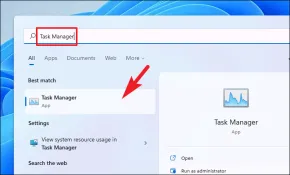
1、打开开始搜索,输入任务管理器(Task Manager),打开对应应用。也可按Ctrl+Shift+Esc直接进入。
2、切换到性能(Performance),选择内存(Memory);新版入口位于左侧,较早Win11版本使用顶部选项卡。
3、查看使用中(已压缩)〔In use (Compressed)〕。括号内是当前压缩数据占用的空间,不要把它理解成新增的物理内存,或再次加到前面的使用中总量。
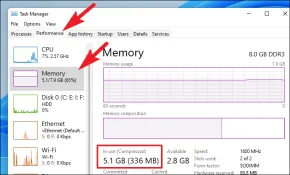

4、同时查看可用容量并观察常用应用是否卡顿。括号内暂时为0,不足以证明功能已被关闭;内存压力较小时,系统可能不需要维持较多压缩页。
三、需要确认开关状态时查询PowerShell
查询状态不会替你关闭功能,不必为了看一个数值修改系统设置。
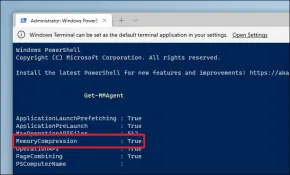
(1)在开始搜索输入Windows PowerShell,选择以管理员身份运行,按提示确认权限。
(2)在PowerShell会话中输入Get-MMAgent,按回车;不要在命令提示符中直接输入这条PowerShell命令。
(3)在结果中找到MemoryCompression:True表示启用,False表示关闭。它反映功能状态,不是某一时刻压缩数据的具体大小。
(4)看完后关闭窗口即可。仅因状态为True或压缩区占用上升,不需要同时关闭SysMain、禁用页面文件或结束系统进程。













