






Win11内存诊断进度条短时间不动,可能仍在运行某个耗时测试,尤其是扩展模式。先记录轮次和百分比,观察是否还有变化,再尝试界面选项或正常退出;只有长期无变化且完全无响应时才考虑强制关机。不能把中途退出后的空白日志当作检测通过。
一、先判断是刷新慢还是确实失去响应
不要只看一次画面就判断内存损坏。
1、记录当前测试轮次和整体百分比,区分某一轮的进度与全部测试的进度。
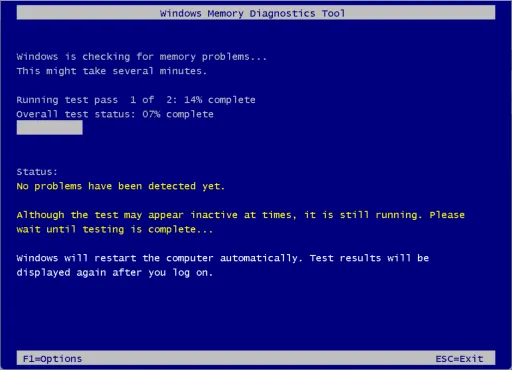
2、间隔一段时间再次观察,并结合已运行时间、内存容量及是否使用扩展测试判断。暂时停在某个百分比,不等于程序必然卡死。
3、留意状态是否已经报告硬件问题;若有明确错误,保留文字或拍照记录,不能把“进度还会动”当作没有故障。
4、按F1尝试查看选项。能够响应时说明仍可交互,但不代表硬件检测已通过;不需要反复切换选项打断测试。
二、能响应时正常退出,再按标准模式复测
更换模式会影响测试过程,不把两次运行的百分比混在一起。
(1)确需中止当前测试时,优先按运行界面提示使用Esc退出,等待电脑恢复启动;不要先拔电源。
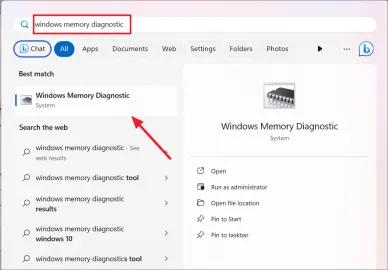
(2)回到桌面后保存工作,在开始搜索打开Windows内存诊断(Windows Memory Diagnostic),重新安排一次测试。

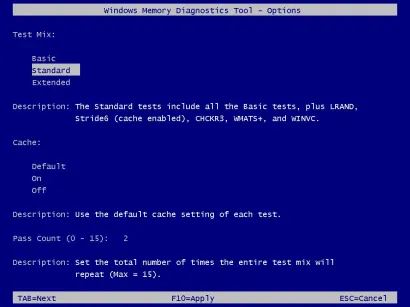
(3)进入检测后按F1,将测试组合选择为标准(Standard),缓存和轮数先保留默认值,按F10应用。
(4)完成后按本次时间查看MemoryDiagnostics-Results。原来中断的扩展测试没有因此变成一次完整通过的检测。
三、完全无响应或反复卡住时停止循环尝试
强制关机会中断本次检测,之后仍需重新确认启动与数据状态。
步骤1:确认不是仍在变化的测试界面、固件更新或其他维护过程后,按设备厂商说明长按电源键关机一次,再重新开机;不要连续硬断电。
步骤2:能回到桌面时先备份重要文件,记录每次卡住的位置、模式和设备配置;是否恰好总在同一位置也只是排查线索。
步骤3:标准模式也反复无响应,或出现黑屏、错误报告时,保留线索并按厂商流程继续检查配置和硬件。不要直接用重装系统或更换内存条代替定位。













