






Win11资源监视器磁盘活动为空时,先展开对应面板、恢复监视并取消进程筛选,再用一个普通文件复制任务观察是否出现实时记录。空列表既可能是当前没有匹配活动,也可能是工具状态异常;它不是硬盘文件列表,不能据此认定磁盘未识别、文件丢失或所有性能计数器损坏。
打开正确工具并展开磁盘活动
任务管理器的性能汇总和资源监视器的文件活动列表不是同一视图。
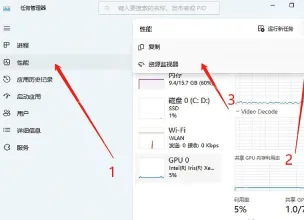
1、打开任务管理器的性能页,通过该页菜单中的资源监视器进入;也可按Win+R输入resmon并回车。
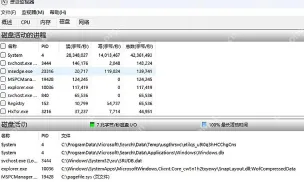
2、切到磁盘标签,展开磁盘活动的进程与磁盘活动;窗口太小时先最大化,不要把折叠状态当作没有数据。
3、查看监视器菜单;若显示启动监视,点击恢复采集。若显示停止监视,说明当前已在采集,不要再点击把它停掉。
取消筛选,再制造少量可识别活动
勾选进程复选框会限制下方显示,选中当前不读写的进程可能得到空列表。
1、在磁盘活动的进程左侧取消先前勾选的进程,让列表恢复查看所有当前活动;只点击一行高亮与勾选复选框不同。
2、在资源管理器中复制一个普通文件到本地测试文件夹,回到资源监视器观察文件复制期间的记录。不要用系统文件、正在使用的数据文件或大量写入压测来试验。

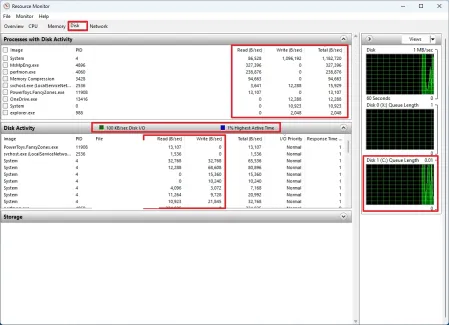
3、检查读取、写入、总计以及文件活动中的对应进程;有短时记录后消失可能只是任务已结束。需要定位单一应用时,再勾选它的当前PID。
所有活动都不显示时再处理工具状态
先做可恢复检查,不因单个窗口空白就重建WMI或删除系统日志。
1、关闭资源监视器,在Windows搜索中搜索它并以管理员身份运行,再重复取消筛选和普通文件复制检查。
2、保存工作后正常重启,比较任务管理器磁盘曲线是否随复制变化。如果任务管理器有活动而资源监视器持续全空,记录系统版本、权限和近期优化软件变更再排查组件。
3、若资源管理器也无法访问磁盘或复制报错,应改查实际存储连接、权限及文件系统错误。不要把资源监视器空白的修法套到磁盘无法访问问题上。













