






Win11任务管理器的启动应用主要提供启用和禁用,禁用后条目通常仍会保留。要删除残留,需要核对它来自启动文件夹、注册表还是已安装软件,再移除对应快捷方式或明确失效的配置;不要只因名称陌生、图标空白就删除系统及安全组件。
先核对项目,再决定是否删除
仍在使用的软件应优先关闭软件自己的开机启动;不需要的软件正常卸载后再查残留。
步骤1:按Ctrl+Shift+Esc,切到启动应用(Startup apps),记录目标项目名称、发布者和当前状态。
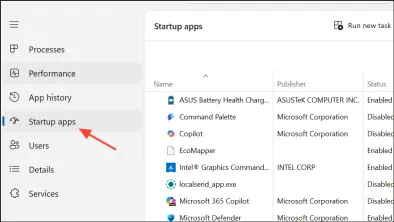
步骤2:右键目标,先用禁用停止下次登录自启;可用时查看打开文件所在的位置和属性,确认对应软件。
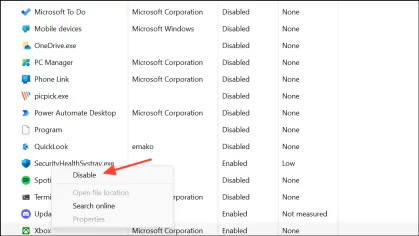
步骤3:禁用后项目仍在列表属于正常现象。出现Program、没有图标或打开位置灰显,只是进一步调查的线索,不能单独证明可以删除。
删除启动文件夹中的已确认快捷方式
此方法只影响对应启动文件夹内的快捷方式,不会卸载程序。
步骤1:按Win+R,输入shell:startup并回车,打开当前用户的启动文件夹。
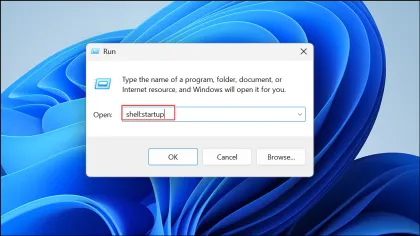

步骤2:找到目标快捷方式,右键进入属性核对目标路径;先将它移到启动文件夹之外,重新登录验证。
步骤3:确认移出后符合预期且不再需要,再删除该快捷方式。若当前用户文件夹没有目标,用shell:common startup检查所有用户的启动文件夹;修改公共位置可能需要管理员权限。
其他残留通过Autoruns定位来源
Autoruns是微软Sysinternals工具;只处理能确认属于旧软件的配置。
步骤1:从微软Sysinternals官方页面获取Autoruns,运行后进入Logon页,按已记录的软件名称或路径定位条目。
步骤2:核对发布者、映像路径与实际文件,先取消该项勾选并重新登录测试;不对Services、Drivers等页批量清理。
步骤3:确认是已卸载软件的失效登录配置后,记录该项原位置及数据,再用Entry→Delete删除该项。需要手动编辑注册表时,先导出对应键作备份,只删已确认的值,不删整个Run或StartupApproved分支。
步骤4:刷新任务管理器,必要时重新登录核对;若条目再次生成,应检查原软件是否仍安装或重新注册了启动项,而不是反复删除同名记录。













