






Win11可在任务管理器中右键目标进程,取消勾选效率模式。先展开应用进程组,再操作具体子进程;按钮灰显时不要用修改系统权限的办法强行解锁。这个设置针对当前进程,与Edge自身的节能功能不同,也不等于给所有应用永久关闭效率模式。
找到需要关闭的具体进程
只对确实出现响应变慢的目标应用进行比较,不批量修改系统进程。
(1)按Ctrl+Shift+Esc打开任务管理器,在左侧选择进程。
(2)查看状态列中的效率模式文字或绿色双叶标记,先确认目标应用的名称。不要只因Windows搜索等系统进程带叶子就关闭它。
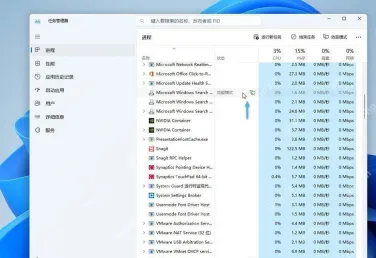
(3)应用名称左侧有展开箭头时,展开进程组,找到实际需要处理的子进程。
取消当前进程的效率模式
Efficiency mode对应中文的效率模式;切换后要核对状态,不能只看菜单关闭了。
(1)右键已确认的单个进程,找到带勾选的效率模式(Efficiency mode)。
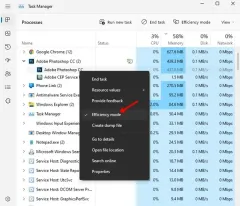
(2)点击该项取消勾选,也可以在选中同一进程后使用顶部效率模式按钮切换。

(3)回到状态列,确认该进程的效率模式标记是否消失,再使用原来的工作场景比较响应和CPU占用。不要把父进程仍显示叶子直接当作关闭失败。
灰显或重新出现时分别处理
进程组、核心进程或应用自己设置的运行策略,可能限制手动切换。
(1)若右键菜单灰显,先确认选中的是整个进程组还是单个子进程;能够展开时回到具体进程检查。
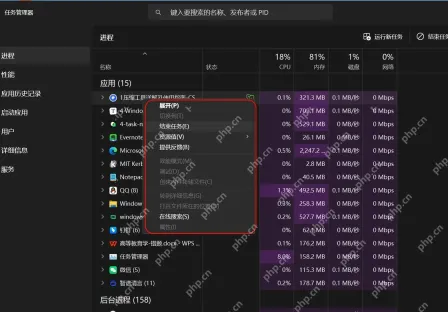
(2)单个受保护进程仍不可切换时,保留原状态。不要结束系统关键进程、关闭安全软件或改注册表来强制取消。
(3)关闭后又出现时,核对进程是否已重启或换了PID,以及应用是否主动采用节能策略。若只想调整浏览器自身节能,应到浏览器设置中另行处理,不能把它当作任务管理器的同一个开关。













