






Win11任务管理器效率模式主要通过降低进程调度优先级并采用EcoQoS,让后台CPU工作减少对前台操作的干扰,兼顾能耗与发热。它不是内存清理器,也不保证所有程序更快;后台任务可能完成得更慢,正在交互、实时处理或已经不稳定的应用应谨慎使用。
它改变的是后台工作的调度方式
效率模式让任务继续运行,和结束任务、暂停进程属于不同操作。
① 降低优先级后,当多个任务竞争CPU时,其他较高优先级工作可先获得处理机会。EcoQoS则向系统表达节能运行的倾向,实际效果取决于硬件和工作负载。
② 它不会增加物理内存、显存或CPU核心,也不是固定比例的CPU限速器。CPU不忙或瓶颈在磁盘、网络时,开启后的体感变化可能很小。
适合先在可延后完成的后台任务上试用
较新的任务管理器提供该功能;没有此菜单时先核对Windows及应用状态。
① 打开任务管理器的进程页,展开需要限制的应用,选择已确认身份的后台子进程。
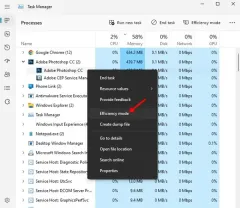
② 右键该子进程,点击效率模式(Efficiency mode)。正在进行实时音视频、游戏交互或重要即时计算的任务,不要为了降低数字随意开启。
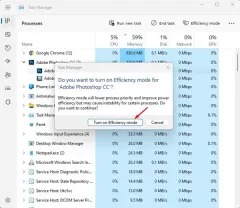
③ 出现确认窗口时,阅读可能影响稳定性的提示,确定仍要限制该任务后点击开启效率模式。
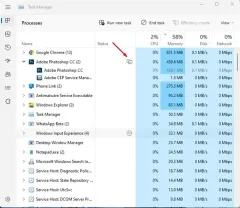
④ 查看状态列的绿色叶子标记,再比较前台响应、后台任务完成速度和风扇表现;后台变慢到影响工作时,应取消该模式。
按任务需要保留或关闭
不能只凭绿色叶子判断系统变慢的原因。
① 前台运行顺畅、后台工作不着急时,可以保留;某应用出现输入延迟、掉帧或完成时间明显增加时,先仅对该应用取消并复测。
② Edge或Chrome等应用可能自行采用类似节能策略,叶子标记不一定来自手动设置。重启应用后状态也可能变化,任务管理器中的一次切换不能当作永久全局策略。













