






Win11反复弹出性能选项时,先看是否同时提示临时页面文件或页面文件配置问题;有该提示时优先恢复自动管理并检查系统盘空间,没有该提示时再检查登录启动项及优化工具。性能选项只是设置窗口,不能仅凭它弹出就判断内存条损坏,也不宜直接删除pagefile.sys。
先按弹窗内容确定排查方向
页面文件警告与普通设置窗口反复出现,处理入口不同。
1、记录弹窗的完整文字和出现时机,区分每次登录、启动某个软件后出现,还是使用中不定时弹出。
2、若明确提示Windows创建了临时页面文件,先关闭警告,在性能选项中切到高级,找到虚拟内存的更改。不要把处理器计划改为后台服务当作修复方法。
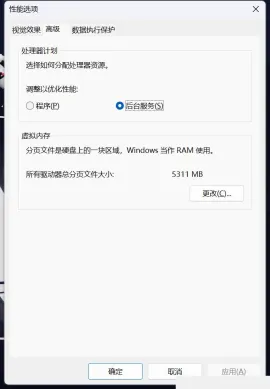
3、只有普通性能窗口、没有页面文件警告时,先保留原虚拟内存设置,转到后面的登录启动排查。
有页面文件警告时恢复自动管理
适用于曾修改分页位置、删除磁盘卷或设置过固定大小后出现的配置异常。
1、在虚拟内存窗口勾选自动管理所有驱动器的分页文件大小;勾选后下方手动输入区域变灰属于正常状态。
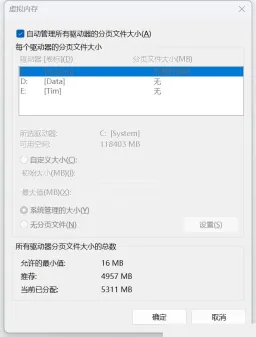
2、依次点击各窗口的确定,有应用按钮时保存修改,然后保存正在编辑的文件并正常重启电脑。

3、重新登录,检查同一警告是否再次出现。若仍出现,进入设置→系统→存储查看系统盘剩余空间,确认原分页文件所在磁盘可用;不要套用固定的内存倍数反复修改。
没有页面文件警告时检查登录启动
只处理能够确认身份的第三方启动项;禁用可恢复,先不要删除来源不明的记录。
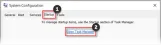
1、按Win+R,输入msconfig并回车,切到启动,点击打开任务管理器。
2、在启动应用中记录当前启用状态,先禁用最近添加、且与弹窗出现时间吻合的优化工具或设置启动器,再重新登录测试。
3、若弹窗消失,逐个恢复本次禁用的项目,找出触发者后修改该软件的启动设置或正常卸载;其余项目恢复原状态。
4、启动项中没有线索时,检查shell:startup中的快捷方式目标是否调用SystemPropertiesPerformance.exe;仅将已确认的相关快捷方式移出该文件夹后复测。不要删除系统程序本体。














